Category Archives: Software

SeekDroid: Aplikasi untuk Melacak HP Android

SeekDroid

SeekDroid

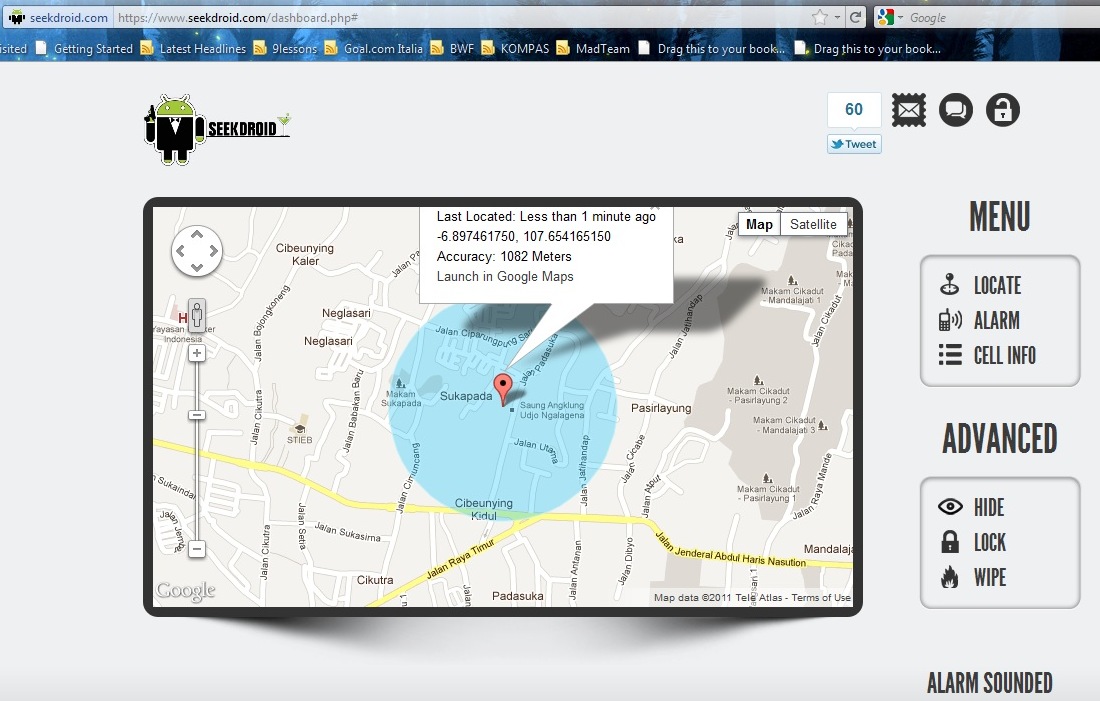
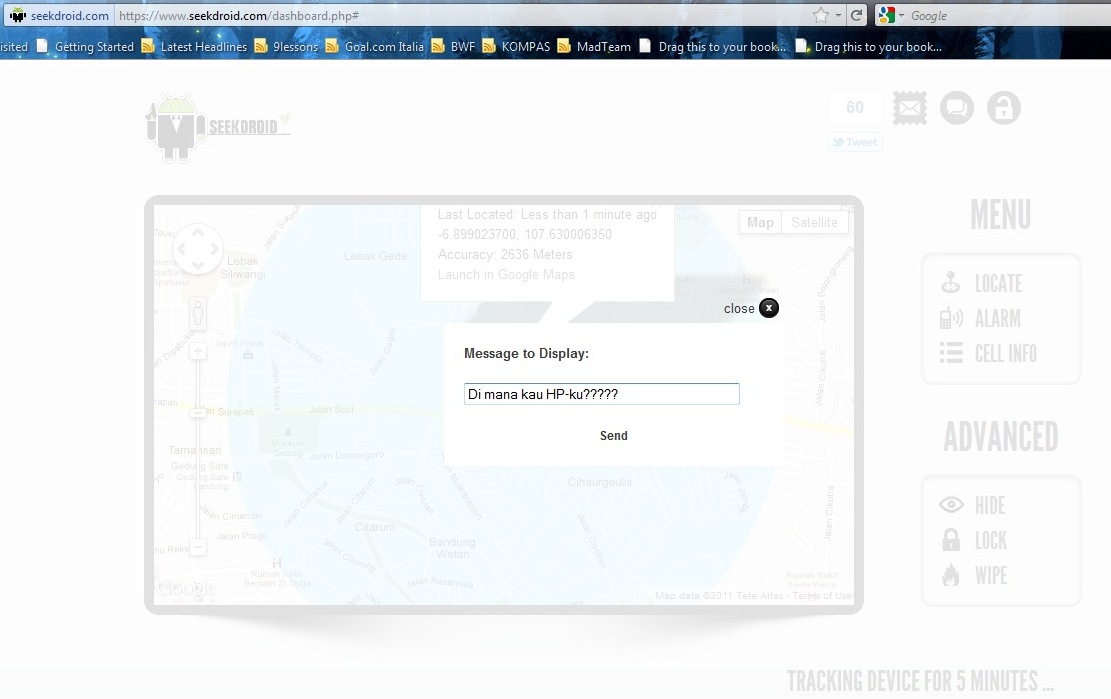
HP Anda hilang? Ingin tahu HP Anda di mana posisinya? SeekDroid bisa menjadi solusinya. Tinggal buka website SeekDroid di http://www.seekdroid.com, Anda bisa langsung mengecek posisi HP Anda sekarang di mana. Jika perlu, Anda juga bisa mengirimkan pesan kepada HP Anda dan menyalakan alarm HP Anda via website tersebut. Jika perlu lagi, Anda bisa menghapus seluruh data pada HP Anda via website itu pula, demi keamanan data Anda. Yap, SeekDroid ini boleh dibilang bekerja layaknya remote control saja. Objeknya adalah HP Anda dan remote control-nya adalah aplikasi website tersebut.

Namun, sebelum dapat menggunakannya, kita harus menginstal aplikasi SeekDroid pada HP kita. Kemudian melakukan registrasi ke server SeekDroid via aplikasi HP tersebut. Username dan password yang kita daftarkan melalui aplikasi itulah yang akan kita gunakan juga untuk login ke website SeekDroid.

Requirement untuk dapat menjalankan SeekDroid ini di antaranya versi Android yang digunakan harus sudah 2.2 (Froyo) atau di atasnya, HP harus terkoneksi dengan jaringan internet, dan fungsi GPS pada HP harus aktif. Ya, tentu saja, tanpa adanya koneksi internet dan GPS, fitur-fitur SeekDroid ini tidak dapat bekerja.

Beberapa screenshot aplikasi SeekDroid:

Locate your phone

Locate your phone

Alert your phone

Alert your phone

Alert HP

Alert pada HP


Upgrade G5 ke CyanogenMod 7.1 v1.7.1 Gingerbread

Lama nggak ngupdate ROM HP G5 (Galaxy I5500) milikku. ROM terakhir yang kugunakan adalah Froyo (Android versi 2.2) dengan code name CM 2.0.9 final buatan MAD Team. Setelah itu aku sudah nggak mengikuti update-an berikut-berikutnya lagi karena kesibukan tugas akhir kala itu.

Nah, kemudian muncullah ROM-ROM Gingerbread dari MAD Team dengan code name CyanogenMod 7.x. Tetapi saat itu baca review-review yang ada, katanya masih banyak bug. Akhirnya niat untuk mengupgrade ke Gingerbread terpaksa diurungkan dahulu menunggu versi yang lebih stabilnya.

Beberapa hari yang lalu saat berkunjung ke situsnya MAD Team, ternyata ada berita baru: “New Release: CyanogenMod 7.1 [v 1.7.1] for G5”! Pada versi terbaru ini bug-bug terdahulu yang pernah ditemui seperti pada bluetooth, wifi, dsb sekarang sudah diperbaiki. Aku pun jadi tertarik untuk mencobanya.

Enaknya, di situs MAD Team itu sudah tersedia artikel yang menjelaskan secara runtut dan lengkap (disertai screenshots) langkah-langkah instalasi ROM CyanogenMod 7 ini. User guide itu sudah cukup jelas dan mudah dimengerti, bahkan oleh orang yang baru pertama kali (newbie) melakukan flashing CyanogenMod 7 seperti aku ini. Instalasinya tidak butuh waktu lama. Paling-paling sekitar 10 menit. File-file yang dibutuhkan juga sudah diberikan linknya pada artikel itu dan kita tinggal download saja..

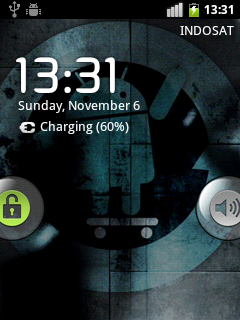
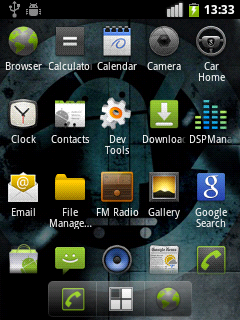
Kesan pertama yang aku dapat saat menjajal CyanogenMod 7 v1.7.1 ini adalah: fresh! Themes dan animasi bawaannya bener-bener cakep dan segar, beda dengan yang sebelum-sebelumnya — aku sebelumnya pernah menggunakan Eclair bawaan Samsung dan Froyo buatan MAD Team. Locked style yang biasanya berupa sliding touch tombol di kiri dan kanan, sekarang ada pilihan variasi lainnya.

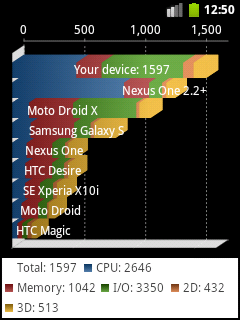
Tapi sayangnya, accelerator-nya terasa agak laggy. Hal ini sudah dikonfirmasi di artikel yang diterbitkan MAD Team itu dan akan segera diberikan update-an berikutnya (hotfix). Aku juga sebenarnya penasaran sama wifi-nya, bisa jalan dengan baik atau tidak. Mungkin besok mau ngetes di kantor saja. Namun, kalau kita mengecek performanya dengan quadrant advanced, ternyata system performance-nya jauh di atas performa gadget yang lainnya :D.

Ini enaknya pakai HP Android, bisa nyoba-nyoba ROM yang ada sesuka kita. Enaknya lagi, ada developer (MAD Team) yang concern dalam pengembangan ROM untuk Samsung G5 ini :

Quadrant Advanced CM 7 v 1.7.1

Performa CM 7 v 1.7.1

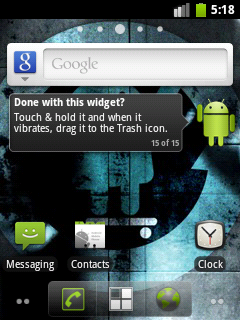
screenshot home

screenshot home

screenshot dalam keadaan locked

screenshot saat locked

screenshot menu

screenshot menu

Balsamiq: Recommended Mockups Application

Saat ini aku sedang ikut dalam sebuah pengerjaan proyek web bersama beberapa orang kawan. Dalam proyek ini aku berkenalan dengan aplikasi baru bernama “Balsamiq”. Pertama kali mendengar nama ini entah kenapa aku kok langsung teringat “balsem” — salep yang biasa dipakai untuk menghangatkan badan) — ya, hehehe :D.

Ya, Balsamiq bukanlah sebuah nama merek sebuah balsem, tapi ia adalah sebuah aplikasi komputer yang digunakan untuk merancang sebuah mockup dari web yang akan dikerjakan. Dalam pengerjaan sebuah web, adanya mockup akan sangat membantu. Sang programmer akan menjadi lebih fokus dalam proses coding karena desain sudah ada.

Selain itu, mockup juga dapat berperan sebagai media komunikasi yang baik antara klien dan perusahaan serta antara project manager (PM), desainer, dan programmer sebagaimana digambarkan dalam Balsamiq manifesto. Adanya mockup dapat membuat perusahaan, khususnya para developer, untuk memahami requirement yang diminta oleh klien.

mockupsInTheMiddle [balsamiq.com]

mockups in the middle (balsamiq.com)

Installer Balsamiq bisa diunduh di situs Balsamiq langsung. Aplikasi ini dapat berjalan di multiplatform, termasuk WIndows, Linux, dan Mac. Sayangnya aplikasi ini tidak gratis. Untuk dapat menggunakan seluruh fungsionalitasnya (full functionality) kita harus membelinya terlebih dahulu seharga $79 atau sekitar 700 ribu rupiah. Namun, kita bisa mengambil kesempatan untuk mencoba (trial) aplikasi itu secara full functionality selama 7 hari.

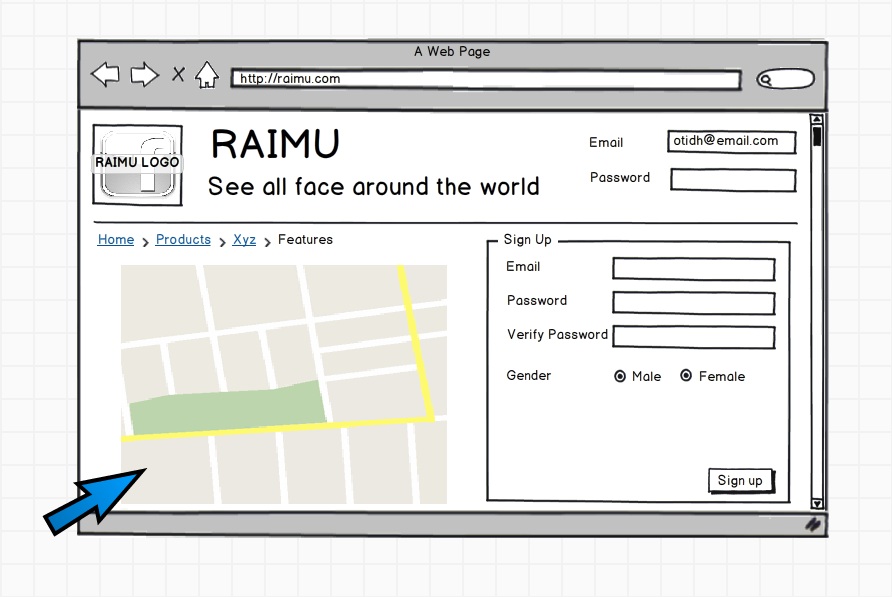
Tapi dari beberapa komentar yang kubaca di beberapa forum terkait Balsamiq ini sih kata mereka walaupun harus membayar mahal untuk mendapatkan aplikasi ini, tapi aplikasi ini menurut mereka benar-benar worthy. Banyak ikon/simbol UI (user interface) yang bisa kita gunakan untuk desain mockup kita mulai dari textbox, textarea, image, radio button, checkbox, hingga map, webcam, dan simbol-simbol antah berantah lainnya. Semua ikon/simbol UI itu ditampilkan dalam bentuk gambar sketchy (seperti coret-coretan pensil), termasuk ketika kita memasukkan sebuah gambar atau foto, misal logo atau banner untuk dipasang di web kita. Kita bisa mengkonversinya ke bentuk sketchy juga. Jadi kelihatannya memang lebih artistik dan menunjukkan kalau itu memang mockup sih :).

Screenshoot Balsamiq

Screenshoot Balsamiq

Fitur lain yang juga cukup penting dan akan sangat useful adalah fitur full screen. Full screen ini akan membantu kita untuk mempresentasikan mockup yang sudah dibuat. Bagusnya, kursor yang ditampilkan saat kita dalam mode full screen bukan pointer kecil putih seperti biasanya, tapi pointer yang berwarna biru yang berukuran besar sehingga tampak lebih jelas.

Mode Full Screen Balsamiq

Mode Full Screen Balsamiq

Sebenarnya aplikasi mockup, khususnya untuk desain web, ada juga aplikasi lain selain Balsamiq ini. Salah satunya adalah Pencil. Aplikasi ini gratis, tapi sayangnya kumpulan simbol UI untuk desain webnya kurang kaya. Tapi sudah lumayanlah untuk kategori aplikasi gratisan :). Mungkin Anda punya rekomendasi aplikasi mockup yang lain?

Screenshoot Pencil

Screenshoot Pencil

Aplikasi Android untuk Remote Slide Presentasi

Awalnya aku cuma tahu saja bahwa ada aplikasi Android yang bisa digunakan untuk me-remote aplikasi di komputer, entah itu aplikasi media player, slide presentasi, ataupun me-remote desktop langsung. Nah, tiba-tiba saja ketika aku sedang mempersiapkan diri untuk seminar Tugas Akhir II hari ini tadi aku teringat tentang aplikasi Android yang bisa digunakan untuk me-remote slide presentasi tadi. Aku pun mulai mencari-cari aplikasi apa yang user friendly, nggak ribet, dan (yang paling penting) gratis.

Akhirnya, setelah googlinggoogling, dapat satu link menuju situs http://www.vrallev.net/do/apps/android/pptodp_remote/start. Nama aplikasinya adalah PowerPoint OpenOffice Remote atau disebut juga dengan Remote PPT ODP.

PowerPoint OpenOffice Remote is an app for Android OS to remote control PowerPoint and OpenOffice presentations.

Dari situs tersebut aku mendapatkan link menuju halaman review aplikasi itu di situs Android Market. Wow, lumayanlah, ratingnya 4,1 dari skala 5. Yang ngevote juga sudah 91 orang. Persebaran suaranya: 56 orang bintang 5, 13 orang bintang 4, 7 orang bintang 3, 5 orang bintang 2, dan 10 orang bintang 1. Komentar-komentar yang kubaca di halaman itu sebagian besar juga menunjukkan kepuasan. Akhirnya langsung kuputuskan saja mengunduhnya.

Untuk dapat menggunakan aplikasi remote ini, selain (tentu saja) memasang aplikasi tersebut di HP Android, kita juga perlu memasang aplikasi satunya lagi buat yang di desktop. Aplikasi desktop itulah yang akan digunakan untuk menjalin koneksi antara HP dengan PC. Koneksi yang dilakukan adalah via Wi-Fi. Jadi, HP Android itu sebelumnya perlu kita set agar menjadi portable Wi-Fi hotspot sehingga keberadaan HP tersebut terbaca oleh PC.

Aplikasi desktop untuk Remote PPT ODP

Aplikasi desktop untuk Remote PPT ODP

Lalu pada aplikasi desktop kita di-set IP address milik HP itu dan nomor port tempat aplikasi Remote PPT ODP berjalan. Apabila koneksi antar aplikasi sudah terjalin, program akan menjalankan proses screenshot halaman-halaman slide presentasi dan mengeloadnya ke dalam aplikasi pada HP. Setelah itu kita tinggal melakukan navigasi melalui HP (touchscreen) dengan mudah. Cukup touch sekali, slide sudah berganti (next, previous, jump). Bisa juga dengan cara sliding untuk berpindah antar slide (next maupun previous). Oh iya, waktu aku coba kemarin, aplikasi ini ternyata selain bisa digunakan untuk PPT dan ODP, juga bisa untuk PDF.

Dari yang aku googling-googling kemarin sih memang ada aplikasi-aplikasi sejenis lainnya. Tapi karena aplikasi pertama yang aku coba adalah aplikasi ini dan kebetulan pas begitu, akhirnya malas juga mencoba yang lain karena waktu yang terbatas (harus menyiapkan seminar TA II). Aplikasi ini punya dua versi: versi free dan versi berbayar. Yang versi berbayar, katanya ada beberapa fitur tambahan. Hanya saja, saya nggak begitu tahu apa sajakah fitur tambahan itu.

Namun, ada satu hal kekurangan dari aplikasi ini menurutku. Dari sisi waktu aplikasi ini memerlukan waktu untuk proses loading (screenshot + download screenshot) ke HP yang cukup lama, bergantung pada jumlah slide. Mungkin ada aplikasi sejenis yang tidak perlu proses tersebut? Simpel, tinggal klak klik next/previous/jump saja?

# Halaman download aplikasi : http://www.vrallev.net/do/apps/android/pptodp_remote/start

Mendeley: Asisten Virtual Akademisi

Mendeley adalah sebuah nama software. Saya pertama kali megetahui tentang software ini saat diperkenalkan oleh kakak asisten dosen kuliah Teknologi Basis Data semester lalu untuk pengerjaan tugas penyusunan makalah. Saya pun ketika itu langsung mengunduh Mendeley yang versi desktop untuk Windows. Oiya, satu hal, aplikasi ini gratis :mrgreen:.

So, software apakah Mendeley itu? Kenapa asisten dosen saya itu merekomendasikan software tersebut? Jadi, Mendeley merupakan sebuah aplikasi yang berguna untuk mengorganisasikan atau mengelola kumpulan paper-paper yang kita miliki. Kalau dengar kata ‘paper’, rasanya sudah tahulah, sangat erat kaitannya dengan kerjaan para akademisi. Yup, aplikasi ini memang rasanya lebih diperuntukkan dan sangat membantu bagi kalangan akademisi.

Dokumen-dokumen yang bisa dikenali oleh aplikasi Mendeley ini adalah file-file BIB, RIS, XML, ZOTERO.SQLITE dan PDF. Naumn, di antara tipe file tersebut barangkali yang familiar untuk tipe file paper cuma PDF saja.

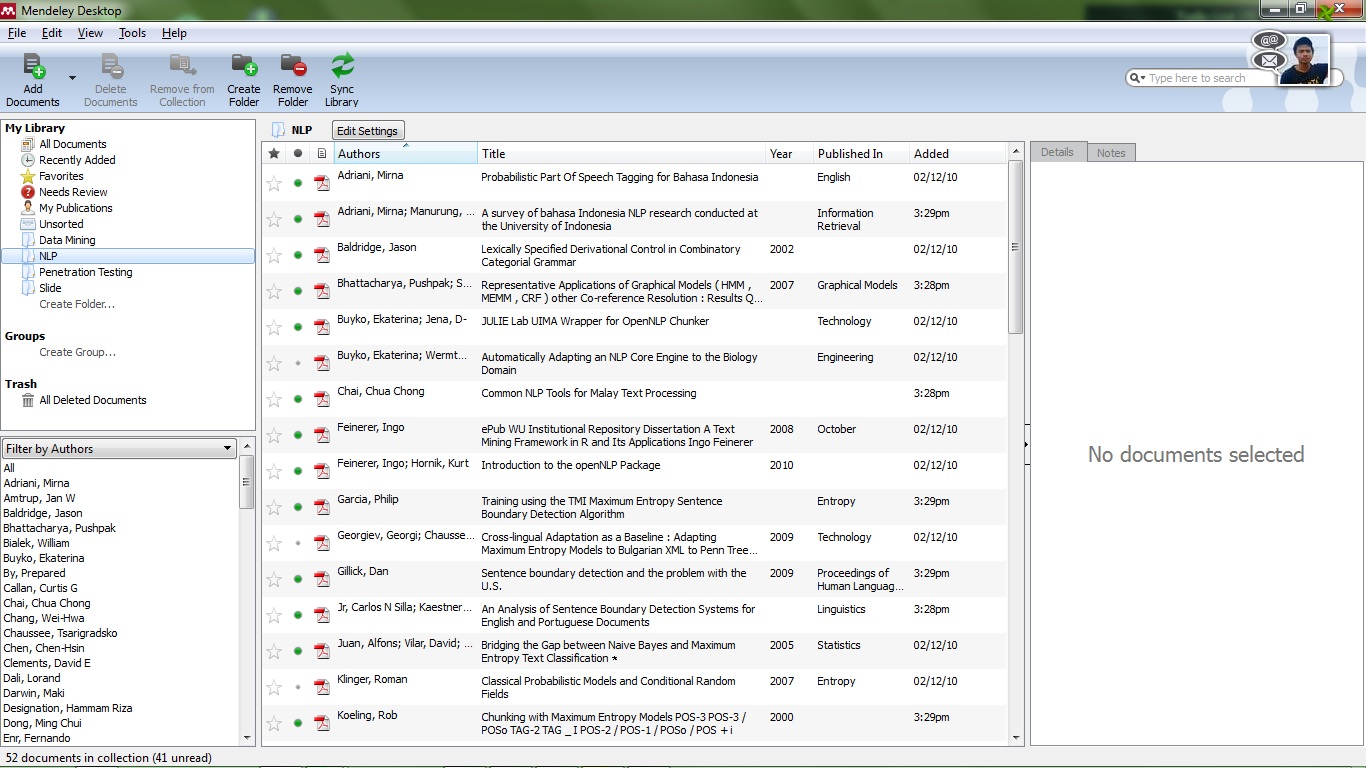
Di dalam Mendeley ini kita bisa menambahkan dokumen-dokumen yang kita punya di komputer ke dalam koleksi kita ke dalam Mendeley dan mengelompokkannya ke dalam kategori-kategori. Sesudah itu, aplikasi akan me-retrieve metadata yang terdapat pada dokumen, antara lain berupa nama author, title, year published, dan nama event paper tersebut dipublikasikan.

Dengan sekali klik pada salah satu item dokumen, selanjutnya aplikasi akan langsung membuka dokumen tersebut pada tab baru. Dalam mode view tersebut kita bisa me-review dokumen tersebut dan memberikan highlight kepada bagian yang kita anggap penting. Ya, mirip sebagaimana kalau kita me-review tulisan dalam bentuk hardcopy yang bisa kita tandai pakai stabilo.

Terakhir, ini barangkali fitur yang sangat membantu kita para akademisi, yakni automatic bibliography generator. Kita dapat mengekstraksi bibliografi dalam format mengikuti standar yang bisa kita pilih. Mau IEEE, modern language association, nature journal, ACM SIGCHI, dll. Jadi, kita tidak perlu lagi susah-susah mengetik bibiliografi secara manual, hehe.

Saya sendiri benar-benar merasa nyaman dengan aplikasi Mendeley ini. Benar-benar membantu saya ketika akan menyusun makalah maupun Tugas Akhir (TA). 🙂

Screenshoot Mendeley

Screenshoot Mendeley

HOTOT: Recommended Twitter Client For Linux

Aktivitas Tugas Akhir (TA) semester ini memaksaku untuk selalu bekerja dengan lingkungan Linux. Maklum, rasanya lebih praktis mengoprek-oprek tools OpenNLP di Linux dibandingkan di Windows terutama saat proses build beberapa tools pendukung OpenNLP seperti Maxent dan Grok. Selain itu juga sesekali aku harus menggunakan bahasa Perl saat mengolah data training yang dibutuhkan.

Apapun itu yang kusebutkan di atas, intinya selama satu semester ini aku harus banyak berkutat dengan Linux. Kebetulan distro yang kupilih adalah Ubuntu 10.04. Agak jadul memang. Sebabnya aku sudah lama menginstal OS tersebut, tepatnya setahun yang lalu. Mau bagaimana lagi, malas juga harus settingsetting lagi kalau instal OS yang baru.

Nah, karena aku tidak mau ketinggalan berita dari teman-teman yang aku follow di twitter, aku pun mencari-cari twitter client yang bagus untuk di Linux. Kalau di Windows, aku menggunakan twitter client TweetDeck atau DestroyTwitter. Sebenarnya keduanya bisa diinstal di Linux juga (tinggal butuh instal adobe air saja). Namun, aku ingin mencoba yang lain, yang memang dibuat khusus untuk digunakan di Linux.

Setelah mencari-cari dan mencoba-coba aplikasi beberapa aplikasi twitter client yang ada di Ubuntu Software Center, akhirnya aku memutuskan untuk terus menggunakan HOTOT twitter client. Kenapa? Karena menurutku aplikasi itu cukup user friendly dan punya interface yang bagus. Fitur khasnya yang aku pikir sejauh ini tidak aku temukan di aplikasi twitter client yang lain (tetapi ada di twitter official web) adalah adanya pengelompokan untuk beberapa tweet yang merupakan conversation yang terjadi antara user A dan B.  Dengan adanya fitur itu, kita dapat melihat percakapan user A yang me-mention B dan sebaliknya.

Ini dia screenshot yang aku ambil untuk HOTOT twitter client itu:

Screenshot-Hotot

Screenshot-Hotot

Gimana? Cakep banget kan tampilannya. Orang bilang tampilannya itu punya iApp feel. Saat berpindah-pindah dari tab yang satu ke tab yang lain, juga ada efek sliding animation-nya. Nggak mboseninlah ngelihatnya :D. Oiya, HOTOT ini dibuat pakai pemrograman phyton lho. Keren juga ngoding phyton bisa bikin aplikasi seperti ini. Jadi tertarik belajar phyton, hehehe.

Untuk proses instalasinya (di Ubuntu), jalankan terminal lalu masukkan baris berikut ini:


> sudo add-apt-repository ppa:hotot-team
> sudo apt-get update
> sudo apt-get install hotot

Untuk review lain yang lebih lengkapnya bisa baca artikel yang satu ini: http://www.omgubuntu.co.uk/2010/09/hotot-the-hottest-new-twitter-app-for-linux/. Bagus banget review-nya. 😀

Software File Recovery

Beberapa waktu yang lalu saat saya sedang ngoprek-ngoprek kompie saya, tanpa sengaja ternyata yang saya lakukan membuat 2 hard drive saya tidak terbaca. Setelah coba googlinggoogling, tetap tidak menemukan solusi atas permasalahan yang saya hadapi. Akhirnya dengan terpaksa saya memformat ulang hard disk saya. Saya pun memutuskan untuk menginstal ulang OS lagi. Data-data di hard drive lain yang masih terbaca saya amankan dahulu.

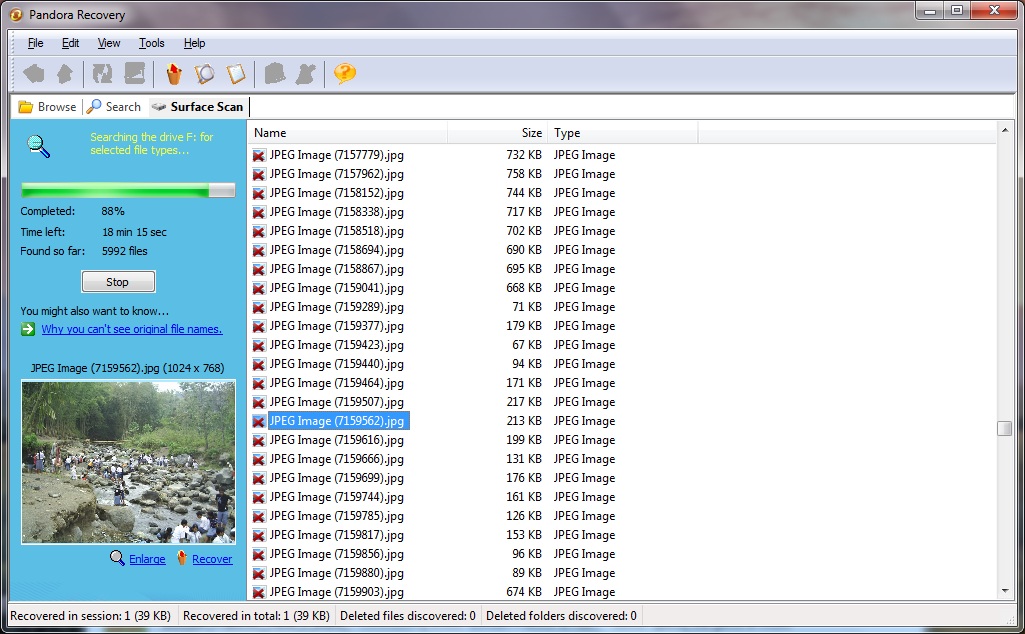
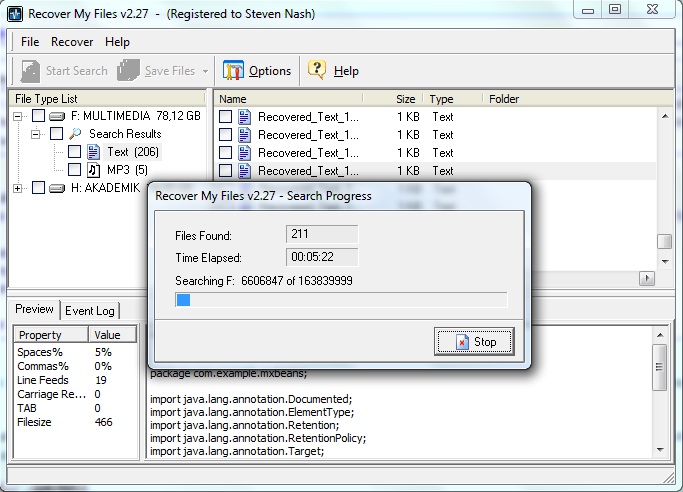
Sesudah selesai install ulang, saya mencoba menginstal beberapa software recovery yang direkomendasikan oleh teman dan hasil googling juga, antara lain “File Scavenger” (versi 3.2), “Pandora Recovery” (versi 2.1.1), dan “Recover MyFiles” (versi 2.27).

Pertama, saya mencoba yang File Scavenger itu. Menurut teman saya itu, ini adalah software recovery terbaik yang pernah dia gunakan. Setelah melakukan proses scanning/searching yang begitu lama (saya menggunakan mode long dalam melakukan pencarian file), akhirnya muncul daftar file yang telah terhapus. Yang membedakan software ini dengan software recovery lainnya yang saya sebutkan di atas itu adalah daftar file ditampilkan secara lengkap beserta struktur direktorinya (path). Selain itu, File Scavenger juga hanya mencari file dengan kriteria yang sudah kita tentukan pada textbox “Search for”.

Tapi sayang, software tersebut sering gagal dalam me-recover file-file yang terhapus.  Sebenarnya file yang di-recover sudah muncul kembali sesuai dengan struktur direktori tempat dia di mana berasal. Akan tetapi kebanyakan file tersebut mengalami corrupt, bahkan untuk file audio seperti mp3, beberapa lagu terpotong-potong dan bergabung menjadi satu file. Jadinya kayak ndengerin lagu campursari (maksudnya lagunya kecampur-campur gitu… :lol:).
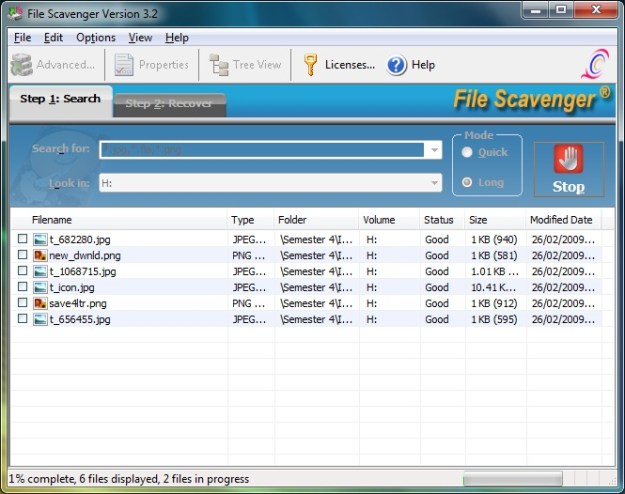
File Scavenger

File Scavenger

Mengingat kata teman saya bahwa software File Scavenger adalah yang terbaik menurutnya, saya sempat pesimis file-file saya dapat kembali. Tapi saya tetap mencoba software recovery yang lain. Berikutnya adalah “Pandora Recovery”. Berbeda dengan kedua software recovery yang lain,  Pandora merupakan freeware alias gratis..tis.. (nggak perlu mbajak :D).

Dalam hal pencarian file, Pandora memang berbeda dengan File Scavenger. Dalam melakukan scanning, Pandora tidak menggunakan informasi yang terdapat pada Master File Table (MFT) sehingga nama file pada daftar yang ditampilkan tidak sesuai dengan nama file sesungguhnya. Kita akan mendapati nama file dengan format “<jenis file> (<letak sektor / offset>)”, semisal “JPEG Image (3934104)”. Selain nama file, informasi mengenai date-modified dan file-path tempat di mana file berada juga tidak dicari. Untuk image file, sebelum di-recover, kita sudah bisa preview gambarnya seperti apa. Yang hebat dari Pandora, seluruh file yang ia temukan dapat di-recover dengan sempurna. Tapi sayangnya, tipe file yang bisa di-recover terbatas. Tipe file berjenis video (*.avi, *.wmv, *.mpg, *.mp4, dsb.), text file (*.txt, *.cs, *.c, *.java, dsb.),  dan file kompresi berekstensi rar ternyata tidak didukung.
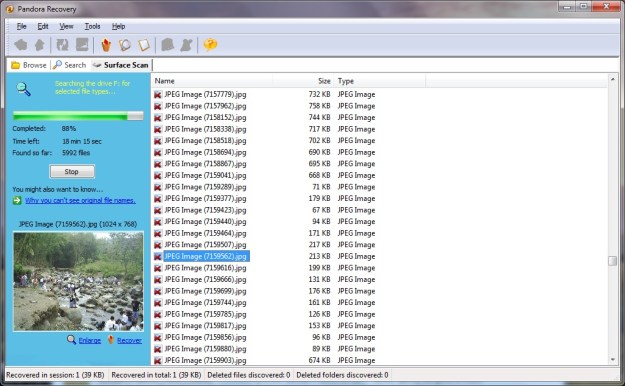
Pandora

Pandora

Masih belum puas, saya googling mencari software recovery yang dapat mengembalikan file-file dengan ekstensi yang saya sebutkan di atas, khususnya textfile karena banyak file-file pemrograman saya yang ikut terhapus. Akhirnya, saya menemukan dan mencoba menggunakan software Recover My Files.

Ternyata proses pencariannya sama dengan Pandora. Hanya saja, jenis file yang didukung lebih banyak, bahkan bisa dibilang sangat banyak. Tapi sayang, file *.fla dan *.swf tidak didukung. Terpaksa harus saya ikhlaskan filefile flash saya… 😦 (lho, ikhlas kok terpaksa…  :wink:).

Akhirnya dengan Recover My Files, file-file kodingan saya dapat dikembalikan. Tetapi karena file di-recover tidak sesuai nama asal dan path-nya, saya harus memeriksa satu-satu untuk mengetahui file apakah itu dan kira-kira ada di folder project mana. Untuk jenis video, file-file yang memiliki durasi sekitar 10 menit ke bawah, kemungkinan besar dapat di-recover dengan sukses. Sedangkan untuk file dengan durasi di atas itu, berdasarkan pengalaman saya, kemungkinan besar maksimum hanya sekitar 5 menit awal yang dapat dikembalikan… 8)

Recover My Files

Recover My Files

Yang perlu diperhatikan adalah ketika kita ingin me-recover file sebaiknya jangan membuat file baru di harddisk kita karena ditakutkan ia akan meng-overwrite file yang ingin kita cari.

Link download (dari situs resminya):

– Pandora Recovery (Freeware): http://bit.ly/5k7AUR
– File Scavenger : http://bit.ly/asxpoQ
– Recover My Files : http://bit.ly/aW5y77