Category Archives: Software

Stay TuneIn

TuneIn

TuneIn

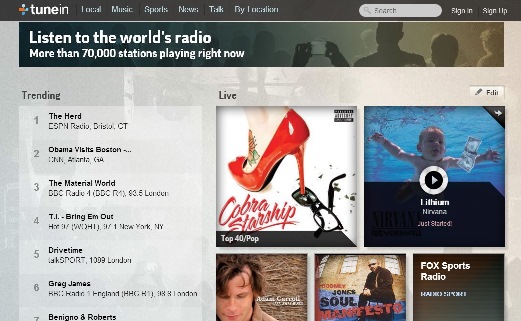
TuneIn ini adalah salah satu aplikasi online yang saya suka untuk mendengarkan radio. Yang saya suka adalah karena pilihan channel-nya sangat banyak dan sepertinya hampir semua negara di dunia dia cover. Kadang-kadang kalau lagi bosan, saya mencoba mendengarkan channel radio dari negara-negara lain. Biasanya sih channel-channel dari negara Malaysia, Italia, Spanyol, UK, US, Jepang, Korea. Eitt… walau beberapa negara itu ada bahasanya yang tidak saya mengerti, tapi saya suka saja mendengarkan  keunikan aksen dari masing-masing negara itu.

Aplikasi TuneIn ini bisa diakses via web ataupun di-install  pada smartphone macam Android dan iOS. Selain bisa melakukan pencarian berdasarkan lokasi (kota, negara), pengguna juga bisa memfilter channel-channel berdasarkan genre musik, cabang olahraga, topik berita, atau topik obrolan tertentu seperti teknologi, sains, dsb. Btw, ada juga lho channel radio bahasa Jawa yang terdaftar di TuneIn. Kadang-kadang saya stay tune di channel itu juga untuk sekedar menghapus rasa kangen saya mendengar obrolan bahasa Jawa :D.

Dengan memiliki akun di TuneIn kita bisa mem-bookmark channel-channel radio favorit kita. Gratis kok membuat akun di TuneIn. Mendukung Facebook dan Google oAuth. Kalau memilih untuk menggunakan akun berbayar, selain bebas iklan, kita juga akan mendapatkan fitur untuk recording suatu broadcast.

Menjajal Facebook Home

Beberapa hari yang lalu, tepatnya tanggal 12 April, Facebook secara resmi merlilis aplikasi Facebook Home di Google Play. Namun, sebagaimana yang diberitakan oleh beberapa media, di antaranya Endgadget dan Gizmodo, saat ini Facebook Home hanya available untuk handset HTC One, HTC One X, HTC One X+, Samsung Galaxy S III dan Samsung Galaxy Note II, serta akan menyusul Samsung Galaxy S4.

Dalam dua hari sejak diluncurkannya di Google Play, Situs Axeetech melaporkan bahwa average rating yang diterima Facebook Home hanya 2,4! Bahkan 44% pengguna memilih bintang 1! Banyak testimoni tidak memuaskan yang disampaikan oleh pengguna untuk Facebook Home ini.

Karena penasaran, akhirnya saya memutuskan untuk mencobanya. Sebenarnya gadget saya bukan termasuk gadget-gadget yang ‘terpilih’ itu. Baca-baca di XDA Developer, ternyata ada member yang membagi trik untuk menginstal aplikasi Facebook Home ini di any Android phone! Minimal versi ICS (4.0). Tidak perlu nge-root segala. Yayy… akhirnya bisa mencobanya juga! 🙂

Tampilan Facebook Home (Stand By)

Facebook Home

Pilihan menu Facebook Home

Pilihan navigasi Facebook Home

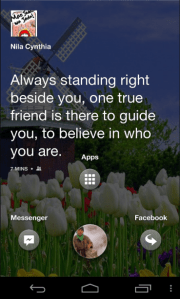
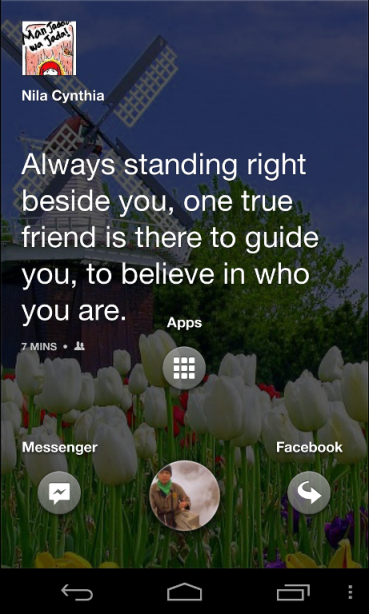
Screenshot di paling kiri adalah tampilan Facebook Home ketika dalam mode stand by atau bisa dibilang default-nya lah. Ada gambar avatar kita dalam bentuk lingkaran di tengah bagian bawah dengan latar belakangnya adalah news feed dari teman-teman Facebook kita, entah itu status, foto, atau apapunlah itu.

Timeline tersebut bergerak dengan interval tertentu mirip dengan animasi carousel yang sudah umum itu. Apabila avatar kita sentuh, akan muncul 3 pilihan navigasi Facebook Home, yakni: Messenger, Apps, dan aplikasi yang dibuka sebelumnya.
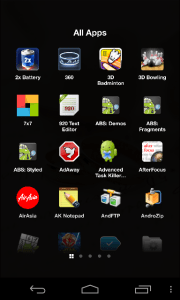
All apps
All apps

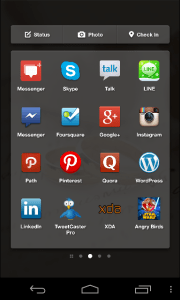
Apps Shortcut

Apps Shortcut

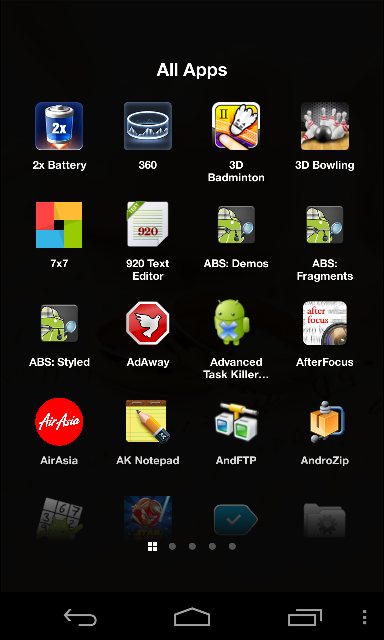
Berbeda dengan tampilan standar Android ICS ke atas yang navigasi daftar aplikasinya di-swipe secara horizontal, pada Facebook Home ini arah swipe-nya adalah vertikal dan tidak ada paging untuk daftar aplikasi tersebut.

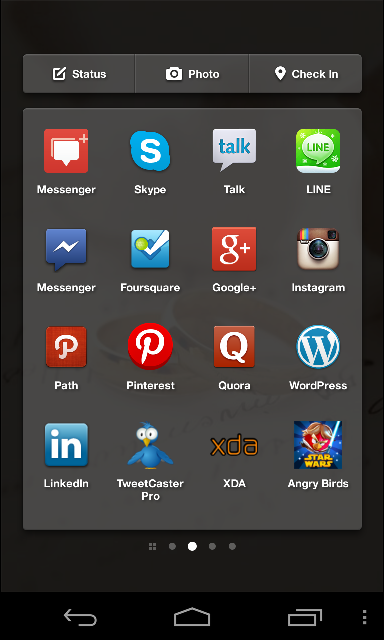
Swipe horizontal adalah untuk berpindah dari mode “All Apps” ke mode “Apps shortcut”. Shortcut-shortcut yang ada di home kita sebelumnya ditempatkan oleh Facebook di sana. Bedanya, di Facebook Home ini shortcut-shortcut tersebut tidak bisa di-grouping. Di bagian atas container “Apps Shortcut” itu terdapat shortcut untuk update status, mengunggah foto, dan check-in. Oh ya, hampir lupa, kita mempunyai opsi apakah Facebook Home ini ditampilkan secara full screen ataupun tidak — masih menyisakan notification bar Android di paling atas.

Overall, setelah menjajal Facebook Home ini, saya benar-benar sepakat dengan pendapat Axeetech di artikelnya yang saya sebutkan di atas tadi.

… the application is useful only for heavy users of Facebook, which is not customizable or makes more difficult to access other features of Android.

Dari sisi desain tampilan antarmuka (UI) saya sebenarnya menyukai Facebook Home ini. Smooth, cool, dan stylish. Namun, entah mungkin karena belum biasa, saya merasa navigasi ke aplikasi atau fitur-fitur lain Android menjadi lebih susah. Oh ya, widget! Widget-widget yang saya pasang di homescreen yang lama ternyata pun terntara tidak diakomodasi oleh Facebook Home. Entah di mana saya bisa mengaksesnya.

Facebook Home ini bagi saya terkesan sungguh Facebook-sentris. Bagi pengguna aktif Facebook, Facebook Home ini mungkin akan sangat menarik. Sekedar info saja, saya sebenarnya bukan termasuk pengguna aktif Facebook. Saya tidak cukup sering — bahkan amat, amat, amat jarang — mengupdate status Facebook saya. Oleh karena itu, fitur shortcut untuk update status, mengunggah foto, dan check-in tadi benar-benar useless bagi saya. Akan tetapi saya cukup suka dengan ide menjelajahi timeline Facebook sebagai latar belakang homescreen ini. Mendapat feel yang berbeda dalam men-stalking orang, wkwkwkk.

Dengan banyaknya negative feedback dari pengguna, menurut saya, tentu Facebook tak akan tinggal diam. Mungkin Facebook akan mencoba mengubah konsep Facebook Home ini agar tidak terlalu Facebooksentris? Hahaha, kecil sih kemungkinan untuk itu. Yang jelas fitur widget yang menjadi ciri khas Android saya pikir ke depannya akan coba dikembalikan oleh Facebook. Ah, kok jadi berspekulasi begini. Kita lihat saja sih nanti. 😀

Feedly Aplikasi Recommended Pengganti Google Reader

Beberapa waktu yang lalu Google mengeluarkan pengumuman bahwa per 1 Juli 2013 mereka akan menutup layanan Google Reader. Tak pelak berita tersebut membuat para pengguna pun mulai mencari aplikasi penggantinya.

Beberapa situs informasi IT seperti The Verge, ExtremeTech, dan LifeHacker mulai menulis review mengenai aplikasi-aplikasi alternatif yang recommended sebagai alternatif untuk Google Reader. Feedly menjadi aplikasi yang selalu disebut di ketiga situs tersebut. Bahkan, dari hasil survei yang dilakukan oleh LifeHacker, aplikasi Feedly menempati urutan pertama dengan vote 64% sebagai aplikasi terbaik pilihan para pengguna untuk alternatif Google Reader. 

Saya sendiri sebenarnya bukan pengguna Google Reader. Mungkin hanya pernah beberapa kali membukanya saja. Thanks to Khairul, teman saya kuliah dulu, yang sudah lama merekomendasikan aplikasi ini kepada saya. Jadi, sudah cukup lama saya sebetulnya menggunakan Feedly sebagai news aggregator atau news reader.

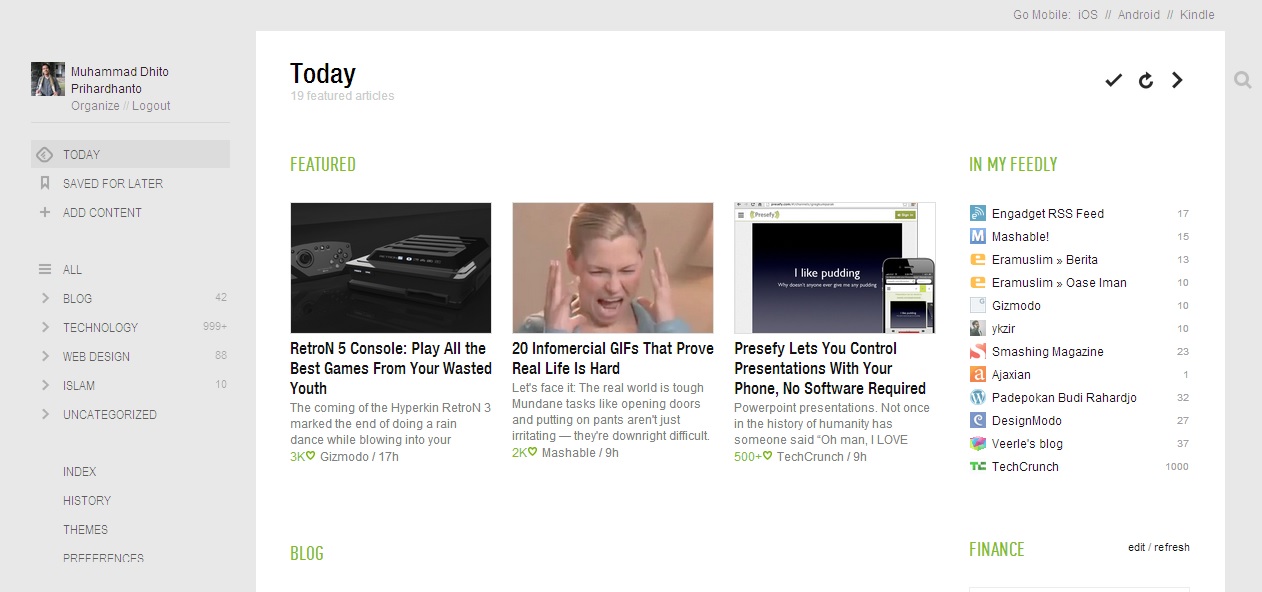
Tampilan web Feedly

Tampilan web Feedly

Yang saya suka adalah desainnya yang cool alias lebih enak dipandang mata dan memiliki user experience yang lebih menarik daripada Google Reader. Tahu sendirilah kalau aplikasi Google Reader itu lebih “to the point”. Tanpa banyak desain yang “aneh-aneh”, langsung menampilkan apa yang menjadi fungsinya. Selain itu, yang bagus dari Feedly ini adalah daftar RSS yang kita subscribe (termasuk kategorisasinya) di Google Reader bisa kita sinkronisasi dengan Feedly ini (dan sebaliknya).

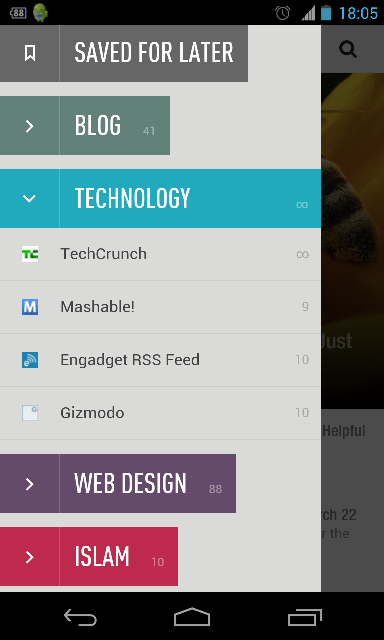
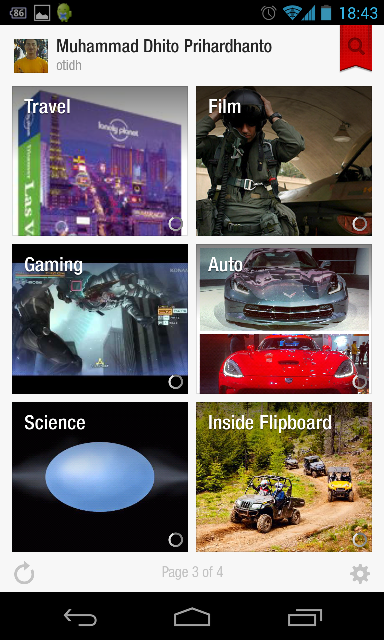
Selain bisa diakses via desktop browser, Feedly juga tersedia untuk perangkat smartphone Android dan iOS (untuk OS lain, saya kurang tahu). Daftar subscribe dan kategorinya pun juga tersinkronisasi dengan yang di browser. Saya kira karena itu jugalah alasan masih lebih memilih Feedly dibanding aplikasi sejenis di mobile seperti Pulse atau Flipboard. Yakni, karena kedua aplikasi itu tak menyediakan versi untuk web atau desktop-nya. Walaupun dari segi fitur dan user experience-nya, sebenarnya juga tidak kalah menarik.

Tampilan versi Android Feedly

Tampilan versi Android Feedly

Aplikasi Pulse pada Android

Aplikasi Pulse pada Android

Tampilan Flipboard pada Android

Tampilan Flipboard pada Android

Template Layout Aplikasi Android

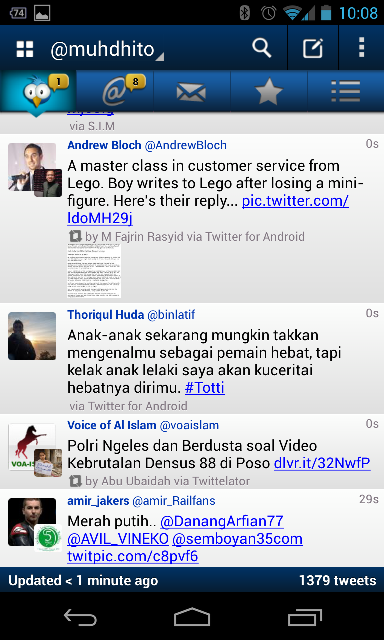
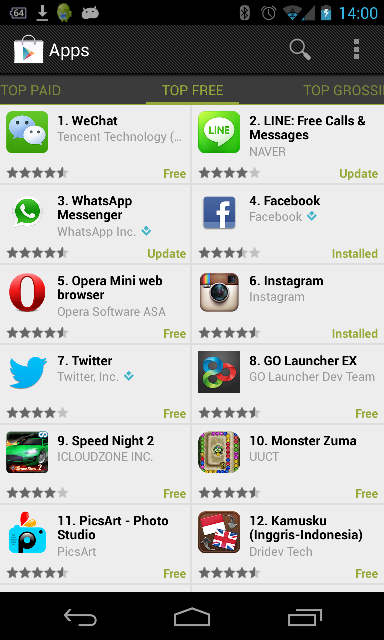
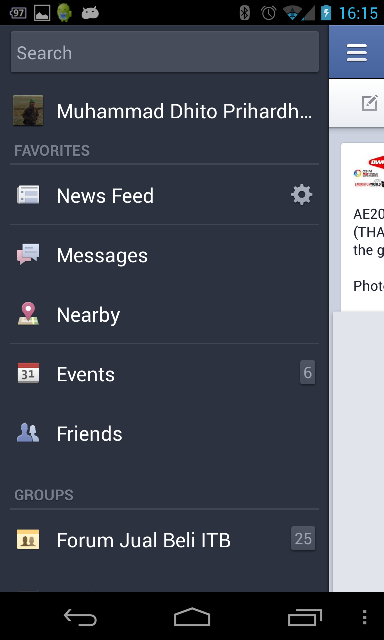
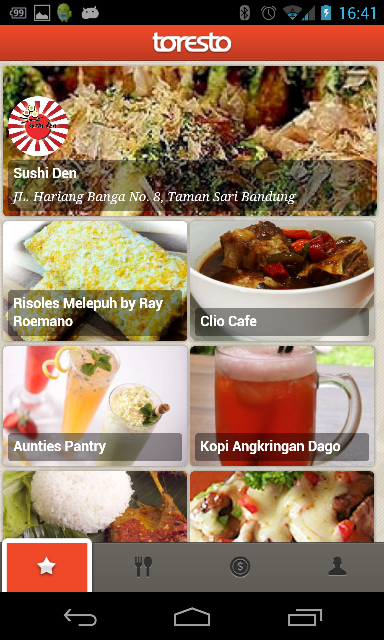
Kalau Anda memperhatikan, beberapa aplikasi Android (yang non-game) sebenarnya memiliki kesamaan template layout. Beberapa di antaranya:

SuperSU

SuperSU

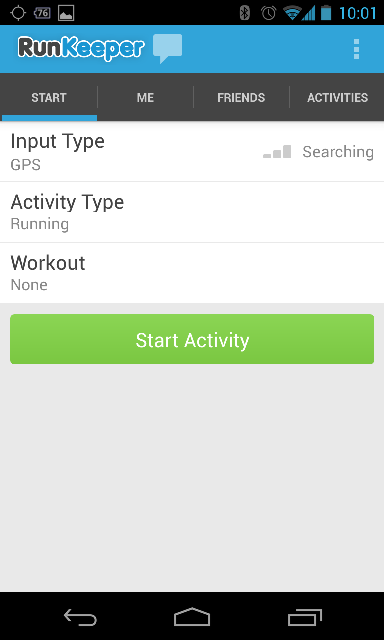
Runkeeper

Runkeeper

Quora

Quora

Tweetcaster

Tweetcaster

Google PlayStore

Google PlayStore

Path

Path

Foursquare

Foursquare

Facebook

Facebook

Gmail

Gmail

Toresto

Toresto

—————————————————————————————————————

Hmm… coba tebak apa persamaan dari layout aplikasi-aplikasi di atas? 😀

Bagi yang pernah mengembangkan aplikasi Android (atau mungkin juga aplikasi mobile lainnya) tentu akan paham. Pada layout aplikasi-aplikasi tersebut terdapat adanya pengelompokan yang jelas antara action button dan view control.

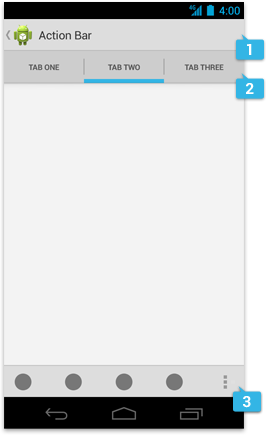
Di design principles yang ditulis Google di dokumentasi pengembangan aplikasi Android di http://developer.android.com/design/patterns/actionbar.html juga sudah digambarkan secara mendetail bagaimana ‘seharusnya’ layout suatu aplikasi Android didesain. Yak, mengutip dari link tersebut, kurang lebih secara umum bisa dijelaskan seperti ini:

Layout aplikasi

Layout aplikasi (sumber: developer.android.com)

  1. Main Action Bar 

Kalau di web mungkin bisa dibayangkan seperti header. Umumnya di align kiri terdapat icon dan nama aplikasi. Lalu di align kanan terdapat item-item action menu.

  1. Top Bar

Biasanya berupa view controls atau navigation bar. Fungsinya adalah memudahkan user untuk berpindah antar halaman view

Varian bentuknya cukup banyak. Aplikasi-aplikasi di atas selain Google PlayStore, Facebook, dan Foursquare adalah contoh bentuk fixed tabs. Semua tab langsung terlihat dalam satu layar. 

Sedangkan PlayStore sendiri menggunakan scrollable tabs. Tidak semua tab view ditampilkan dalam satu layar. Untuk melihat tab-tab yang lain, kita perlu men-swipe layar ke kiri atau ke kanan.

Facebook dan Foursquare adalah contoh aplikasi yang menggunakan bentuk drawers. Memang secara eksplisit sangat berbeda ‘penampakan’-nya dengan top bar pada aplikasi standar. Action button untuk menampilkan drawers itu biasanya berupa icon berbentuk strip 3 horizontal menggantikan icon atau nama aplikasi di bagian kiri action bar.

  1. Bottom Bar

Fungsinya persis dengan top bar. Bedanya tentu adalah letaknya di dalam aplikasi itu. Pada gambar aplikas-aplikasi di atas, Toresto dan  Gmail adalah salah satu yang menggunakan bottom bar tersebut.

Sejauh ini rasanya aku belum pernah menemui sebuah aplikasi yang bersamaan menggunakan top dan bottom bar. Selain karena kegunaannya yang sama, juga karena pertimbangan space yang tersedia untuk konten menjadi berkurang ketika keduanya muncul bersamaan.

—————————————————————————————————————

Untuk mengetahui lebih detail design principle dalam membangun aplikasi Android, bisa baca-baca di http://developer.android.com/design/index.html. Nah, untuk tulisan berikutnya aku akan mencoba membagi pengetahuan mengenai apa saja library yang bisa kita manfaatkan untuk memudahkan pekerjaan kita dalam membangun aplikasi Android yang sesuai dengan guideline tersebut. Because sharing is caring. 🙂

Synergy, Banyak Komputer 1 Mouse+Keyboard

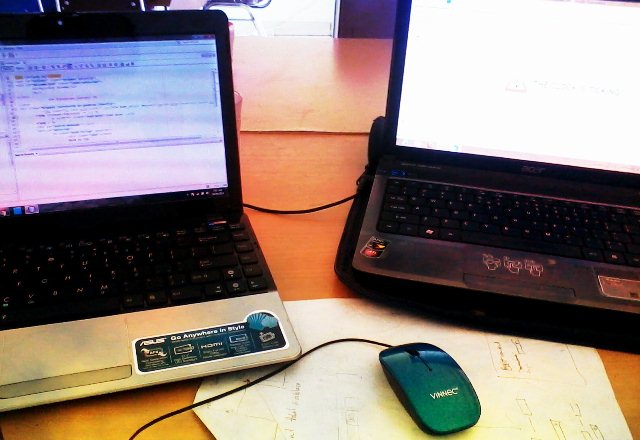
Baru dikasih tahu sama teman (thanks to master Jiwo :D) tentang sebuah aplikasi bernama Synergy. Aplikasi ini berguna sekali ketika kita bekerja dengan dua komputer (PC/notebook), tetapi hanya ingin menggunakan 1 mouse dan 1 keyboard saja. 

Dua komputer 1 mouse+keyboard

Dua komputer 1 mouse+keyboard

Sekedar menekankan saja, dua komputer di sini memang literally dua komputer lho, bukan satu komputer dengan dua monitor (menggunakan mode extended monitor). Kalau yang satu itu mah, tanpa perlu memasang aplikasi ini juga sudah bisa menggunkan mouse keyboard untuk kedua layar.

Namun, konsep kegunaan aplikasi ini memang sama seperti itu. Dengan aplikasi ini, kita cukup menggunakan satu mouse dan keyboard pada salah satu komputer yang berperan sebagai server, lalu dapat menggunakannya pula di satu atau lebih komputer ‘client lainnya. Enak kan?

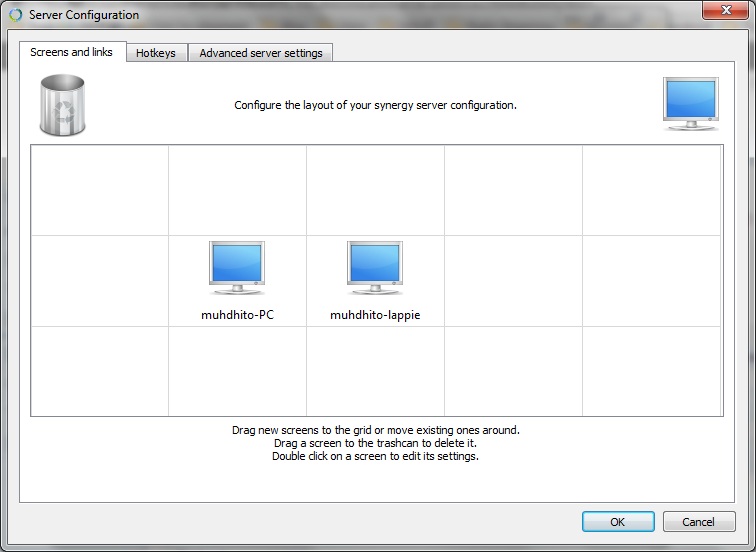
Caranya, cukup menggerakkan mouse hingga ke arah sisi komputer yang bertetanggaan dengan komputer kita. ‘Bertetanggaan’ di sini merupakan konsep virtual bukan secara fisik. Untuk itu kita dapat mengatur konfigurasi ‘jaringan’ kita terlebih dahulu.

Mengkonfigurasi 'jaringan' komputer-komputer yang digunakan

Mengkonfigurasi ‘jaringan’ komputer-komputer yang digunakan

Ingin mengunduh aplikasi ini? Bisa di sini » http://synergy-foss.org/download/. Tidak perlu mengeluarkan uang sepeser pun untuk mengunduhnya alias gratis. Namun, tak ada salahnya apabila ingin mendonasikan $1 atau lebih untuk men-support mereka.

Running With Runkeeper

Baru sekitar sebulan ini aku menggunakan aplikasi Android Runkeeper. Boleh dibilang telat sih aku tahu aplikasi ini. Runkeeper ini adalah salah satu aplikasi sport tracker yang tersedia di Android dan juga beberapa platform mobile yang lain. 

Sebelumnya pernah pasang aplikasi Endomondo, tapi belum pernah sampai mencobanya untuk tracking lari beneran. Paling-paling cuma buat tracking sewaktu lagi jalan kaki atau saat badminton, hahaha.

Akhirnya aku iseng cari-cari aplikasi sejenis sport tracker di Google Play Store yang banyak penggunanya. Di sana aku menemukan aplikasi Runkeeper ini.

Asyik juga pakai aplikasi ini. Ada fitur social connect ke banyak aplikasi social media seperti Facebook, Twitter, Foursquare, Google, dll. Bandingkan dengan Endomondo yang setahuku hanya menyediakan connect to Facebook

Ketika kita menghubungkan Runkeeper ke Foursquare, setelah melalui beberapa kali lari kita akan mendapatkan badge warming up. Terus, kalau kita bisa menyelesaikan lari 5 KM akan dapat badge 5 KM, dst. Memang sih, bagi sebagian orang pasti berpikir, buat apa sih memang badge-badge semacam itu. Nggak ada gunanya kali. Memang benar sih. Tapi bagiku itu kujadikan semacam milestone untuk memotivasi bahwa lari hari ini harus baik dari lari-lari sebelumnya, hahaha.

Screenshot aplikasi Runkeeper di Android

Screenshot aplikasi Runkeeper di Android

Di Runkeeper itu sendiri kita juga bisa merancang goal alias target yang ingin kita capai dalam batas waktu yang bisa kita tentukan. Misal, saya harus menyelesaikan total jarak lari 30 KM dalam sebulan, atau saya harus mampu lari dalam jarak minimal 10 KM dalam waktu sebulan ini, atau saya harus mengikuti satu perlombaan lari 10 KM dalam sebulan ini, dll. Jika bisa mencapainya tentu akan menjadi kepuasan pribadi.

Nah, terkait dengan lomba lari, kita juga bisa mendaftarkan nama event lomba lari yang kita ikuti ke situs Runkeeper. Bisa kita sendiri yang buat, atau orang lain. Di aplikasi kita bakal ada semacam countdown menuju hari dan waktu perlombaan. Setelah itu, aktivitas perlombaan kita pun juga akan di-tracking. Kita bisa tahu siapa saja pengguna Runkeeper yang sedang mengikuti lomba lari itu bersama kita.

Lapangan SARAGA, tempat favoritku untuk lari

Lapangan SARAGA, tempat favoritku untuk lari

Oh ya, satu lagi … apabila kita menghubungkan akun Runkeeper kita dengan Twitter, kita juga akan terdaftar di situs http://world-rank.in (akun Twitter: @world_rankin). Itu adalah sebuah situs yang membuat pemeringkatan orang-orang di seluruh dunia yang lari (atau olahraga lain) dengan menggunakan Runkeeper berdasarkan akumulasi jumlah jarak lari selama sebulan. Contohnya aku nih, yang mendapatkan rank page di sini » http://world-rank.in/rank/muhdhito, hehehe.

Recommended bangetlah aplikasi ini. Dulu saya hobi lari. Tapi sejak kenal aplikasi Runkeeper, saya jadi semakin rajin berlari. Terima kasih Runkeeper! You’ve really motivated me to run more! 😀

#bukanpromosi

iMoney: Aplikasi untuk Manajemen Keuangan

Seringkali kita menetapkan budget pengeluaran kita tiap bulan atau tiap harinya. Lantas, apakah pernah kita benar-benar mengontrolnya. Kata ‘mengontrol’ di sini dalam artian kita memang benar-benar konsisten mencatat pengeluaran kita tiap hari atau tiap bulannya sehingga mengetahui bahwa pengeluaran kita telah sesuai atau melebihi budget yang telah kita tentukan. Nah, untuk mempermudah pengaturan atau manajemen keuangan itu, ada satu aplikasi yang dapat membantu kita, yaitu iMoney.

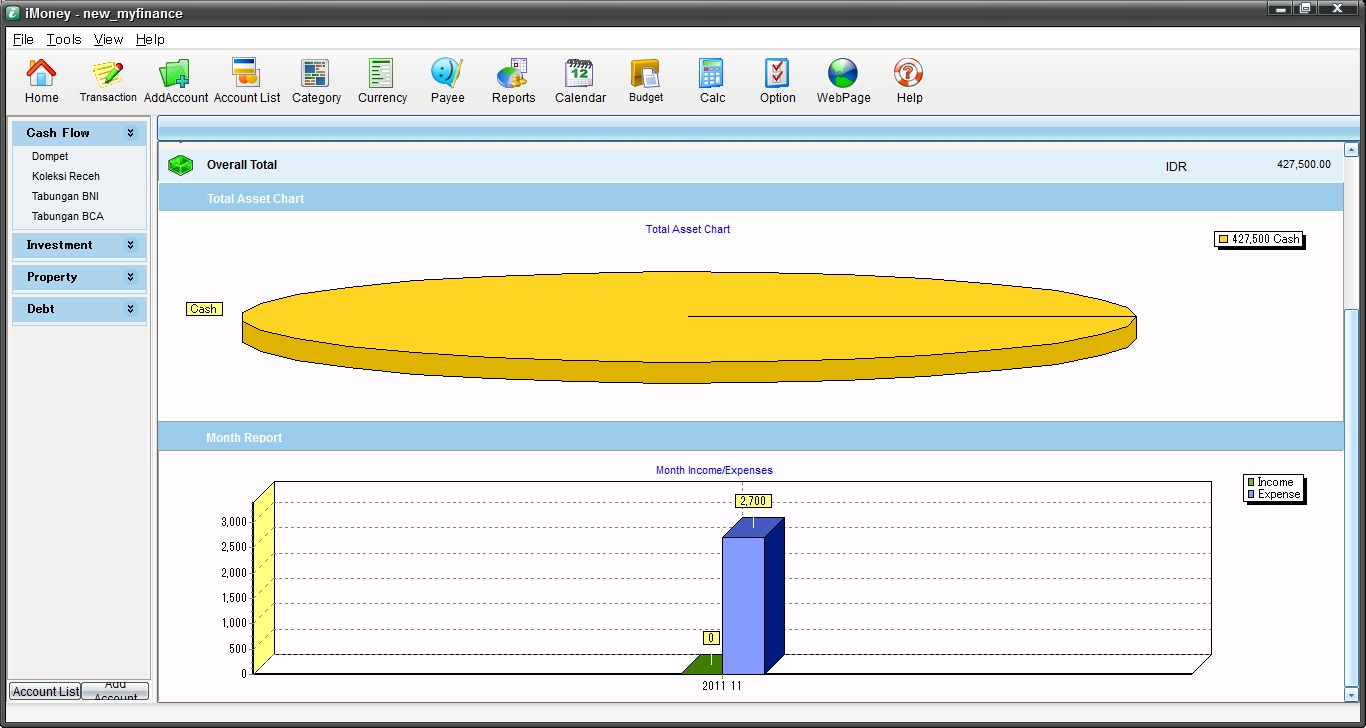
Tampilan home iMoney

Tampilan home iMoney

Dengan iMoney ini kita dapat mendefinisikan akun keuangan kita serta menentukan jenisnya, apakah berupa cash flow, asset, atau investment. Selain itu kita juga dapat mengkustomisasi sendiri kategori-kategori pengeluaran dan pemasukan yang akan kita gunakan. Namun, default-nya sih sudah tersedia kategori-kategori pengeluaran dan pemasukan, didefinisikan oleh iMoney.

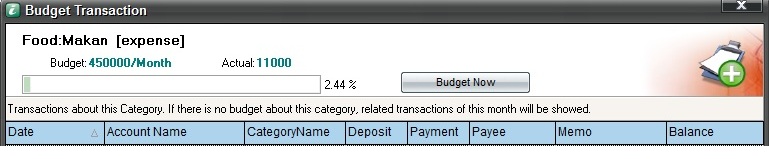
Dari beragam fitur yang tersedia, namun fitur yang paling sesuai dengan kebutuhanku adalah fitur budgeting dan reporting. Dengan fitur budget itu kita bisa menetapkan berapa budget yang kita berikan untuk kategori tertentu. Misalkan kategori tersebut adalah ‘makanan’ dan diberi budget Rp400.000 per bulan. Dengan fitur itu kita dapat mengetahui berapa persentase pengeluaran kita untuk kategori ‘makanan’ terhadap budget yang ditetapkan.

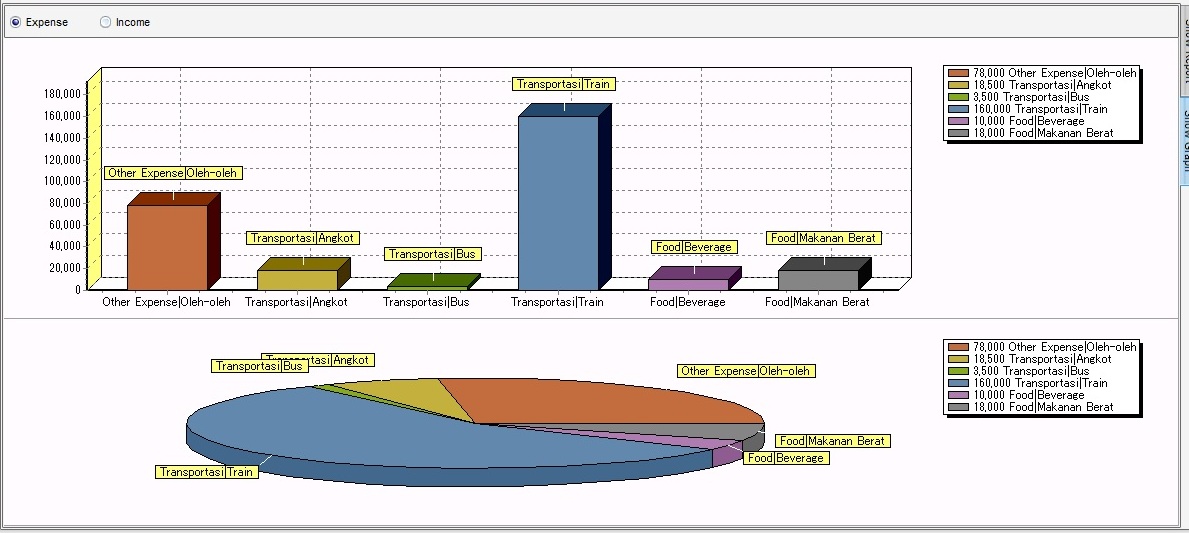
Untuk fitur report (laporan), dengannya kita dapat melihat detail pengeluaran dan pemasukan kita dalam periode waktu tertentu. Report tersebut dapat disajikan baik dalam bentuk tabel maupun grafik. Fitur printing juga tersedia pada menu report tersebut.

Reporting

Reporting

Budgeting

Budgeting

Untuk dapat memanfaatkan secara maksimal kegunaan aplikasi ini, yang paling dibutuhkan adalah konsistensi. Yup, mau tidak mau kita harus rajin mencatatkan arus keluar masuk keuangan kita pada aplikasi ini. Kalau tidak begitu, tentu fitur budgeting dan reporting tadi tidak akan dapat menggambarkan kondisi keuangan kita yang sesungguhnya.