Category Archives: Oprek

Menjajal Windows 8


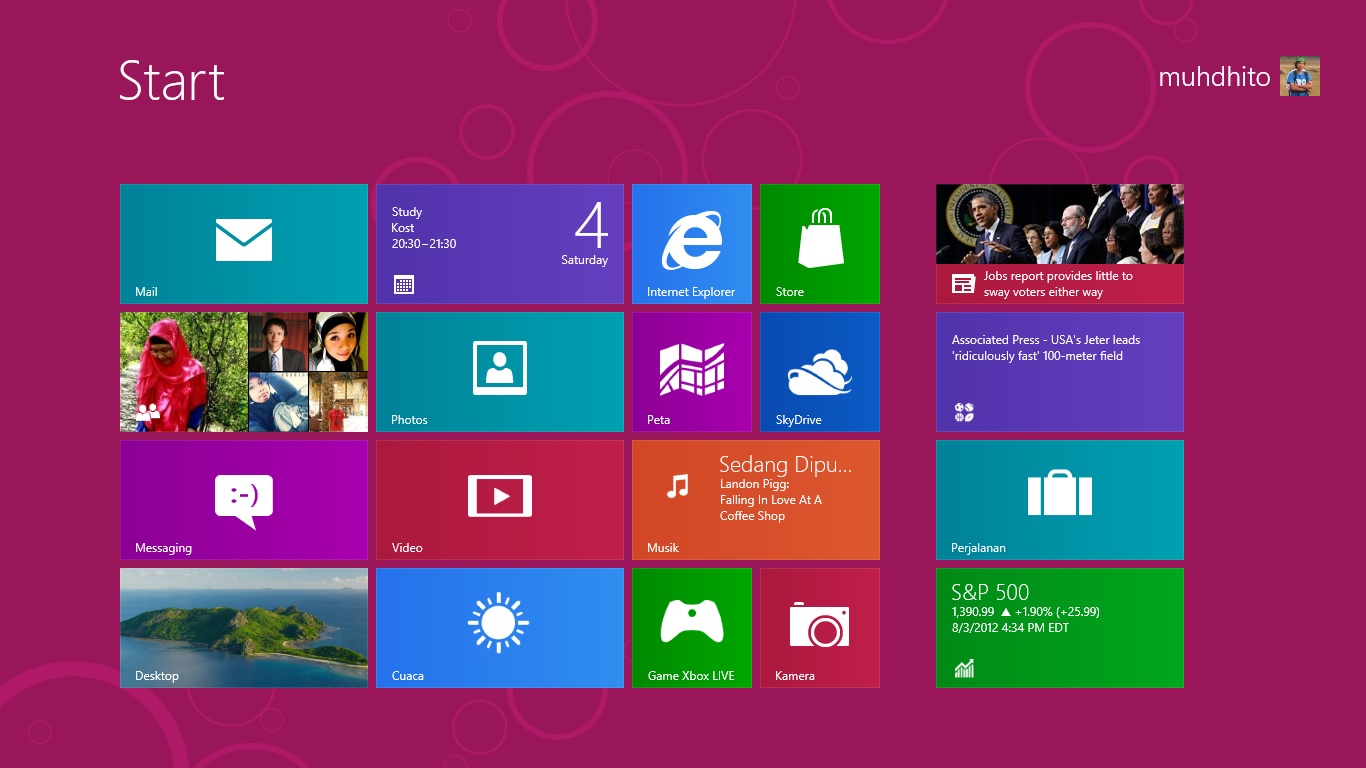
Homscreen Windows 8

Homscreen Windows 8


Akhirnya kesampaian juga mencoba sistem operasi teranyar Microsoft, yakni Windows 8. Memang sih, masih versi release preview, tapi secara garis besar tak akan ada banyak perubahan dengan versi RTM yang akan dirilis Oktober nanti.

Dari segi tampilan, aku sangat suka dengan penampilan baru OS Windows yang kali ini mengusung tema Metro. So simple, so clean, so fresh. Memang sih sebagian orang bilang, “Apanya sih yang bagus, cuma kotak-kotak gitu.” Tapi entahlah, bagiku enak saja melihatnya.

Cukup salut juga dengan Microsoft yang cukup berani merilis OS baru dengan user experience yang benar-benar berbeda dari sebelumnya. Tanggapan user aku yakin tak sedikit pula yang negatif. Kini tinggal mencoba bagaimana kompatibilitas aplikasi-aplikasi yang biasanya kugunakan bila dipasang di Windows 8 ini.

Bagi yang ingin mencoba Windows 8 Release Preview ini, bisa mengunduhnya di sini. Oh ya, aku baru tahu kalau ternyata Windows 8 (dan ternyata Windows 7 pula) bisa di-install via USB. Selama ini yang kutahu baru Ubuntu saja yang bisa seperti itu.

Upgrade G5 ke CyanogenMod 7.1 v1.7.1 Gingerbread

Lama nggak ngupdate ROM HP G5 (Galaxy I5500) milikku. ROM terakhir yang kugunakan adalah Froyo (Android versi 2.2) dengan code name CM 2.0.9 final buatan MAD Team. Setelah itu aku sudah nggak mengikuti update-an berikut-berikutnya lagi karena kesibukan tugas akhir kala itu.

Nah, kemudian muncullah ROM-ROM Gingerbread dari MAD Team dengan code name CyanogenMod 7.x. Tetapi saat itu baca review-review yang ada, katanya masih banyak bug. Akhirnya niat untuk mengupgrade ke Gingerbread terpaksa diurungkan dahulu menunggu versi yang lebih stabilnya.

Beberapa hari yang lalu saat berkunjung ke situsnya MAD Team, ternyata ada berita baru: “New Release: CyanogenMod 7.1 [v 1.7.1] for G5”! Pada versi terbaru ini bug-bug terdahulu yang pernah ditemui seperti pada bluetooth, wifi, dsb sekarang sudah diperbaiki. Aku pun jadi tertarik untuk mencobanya.

Enaknya, di situs MAD Team itu sudah tersedia artikel yang menjelaskan secara runtut dan lengkap (disertai screenshots) langkah-langkah instalasi ROM CyanogenMod 7 ini. User guide itu sudah cukup jelas dan mudah dimengerti, bahkan oleh orang yang baru pertama kali (newbie) melakukan flashing CyanogenMod 7 seperti aku ini. Instalasinya tidak butuh waktu lama. Paling-paling sekitar 10 menit. File-file yang dibutuhkan juga sudah diberikan linknya pada artikel itu dan kita tinggal download saja..

Kesan pertama yang aku dapat saat menjajal CyanogenMod 7 v1.7.1 ini adalah: fresh! Themes dan animasi bawaannya bener-bener cakep dan segar, beda dengan yang sebelum-sebelumnya — aku sebelumnya pernah menggunakan Eclair bawaan Samsung dan Froyo buatan MAD Team. Locked style yang biasanya berupa sliding touch tombol di kiri dan kanan, sekarang ada pilihan variasi lainnya.

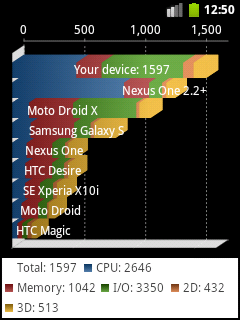
Tapi sayangnya, accelerator-nya terasa agak laggy. Hal ini sudah dikonfirmasi di artikel yang diterbitkan MAD Team itu dan akan segera diberikan update-an berikutnya (hotfix). Aku juga sebenarnya penasaran sama wifi-nya, bisa jalan dengan baik atau tidak. Mungkin besok mau ngetes di kantor saja. Namun, kalau kita mengecek performanya dengan quadrant advanced, ternyata system performance-nya jauh di atas performa gadget yang lainnya :D.

Ini enaknya pakai HP Android, bisa nyoba-nyoba ROM yang ada sesuka kita. Enaknya lagi, ada developer (MAD Team) yang concern dalam pengembangan ROM untuk Samsung G5 ini :

Quadrant Advanced CM 7 v 1.7.1

Performa CM 7 v 1.7.1

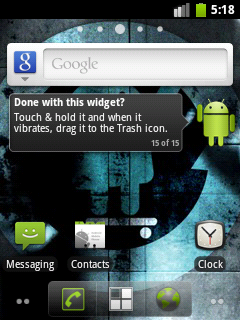
screenshot home

screenshot home

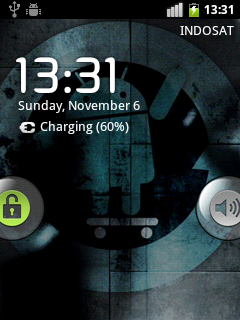
screenshot dalam keadaan locked

screenshot saat locked

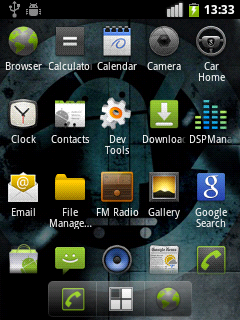
screenshot menu

screenshot menu

Software File Recovery

Beberapa waktu yang lalu saat saya sedang ngoprek-ngoprek kompie saya, tanpa sengaja ternyata yang saya lakukan membuat 2 hard drive saya tidak terbaca. Setelah coba googlinggoogling, tetap tidak menemukan solusi atas permasalahan yang saya hadapi. Akhirnya dengan terpaksa saya memformat ulang hard disk saya. Saya pun memutuskan untuk menginstal ulang OS lagi. Data-data di hard drive lain yang masih terbaca saya amankan dahulu.

Sesudah selesai install ulang, saya mencoba menginstal beberapa software recovery yang direkomendasikan oleh teman dan hasil googling juga, antara lain “File Scavenger” (versi 3.2), “Pandora Recovery” (versi 2.1.1), dan “Recover MyFiles” (versi 2.27).

Pertama, saya mencoba yang File Scavenger itu. Menurut teman saya itu, ini adalah software recovery terbaik yang pernah dia gunakan. Setelah melakukan proses scanning/searching yang begitu lama (saya menggunakan mode long dalam melakukan pencarian file), akhirnya muncul daftar file yang telah terhapus. Yang membedakan software ini dengan software recovery lainnya yang saya sebutkan di atas itu adalah daftar file ditampilkan secara lengkap beserta struktur direktorinya (path). Selain itu, File Scavenger juga hanya mencari file dengan kriteria yang sudah kita tentukan pada textbox “Search for”.

Tapi sayang, software tersebut sering gagal dalam me-recover file-file yang terhapus.  Sebenarnya file yang di-recover sudah muncul kembali sesuai dengan struktur direktori tempat dia di mana berasal. Akan tetapi kebanyakan file tersebut mengalami corrupt, bahkan untuk file audio seperti mp3, beberapa lagu terpotong-potong dan bergabung menjadi satu file. Jadinya kayak ndengerin lagu campursari (maksudnya lagunya kecampur-campur gitu… :lol:).
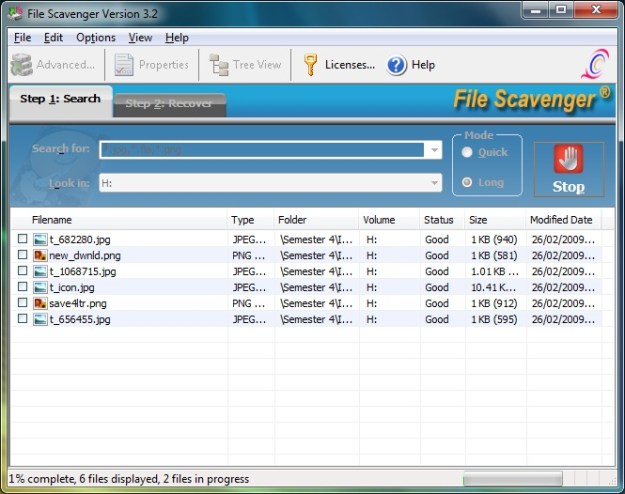
File Scavenger

File Scavenger

Mengingat kata teman saya bahwa software File Scavenger adalah yang terbaik menurutnya, saya sempat pesimis file-file saya dapat kembali. Tapi saya tetap mencoba software recovery yang lain. Berikutnya adalah “Pandora Recovery”. Berbeda dengan kedua software recovery yang lain,  Pandora merupakan freeware alias gratis..tis.. (nggak perlu mbajak :D).

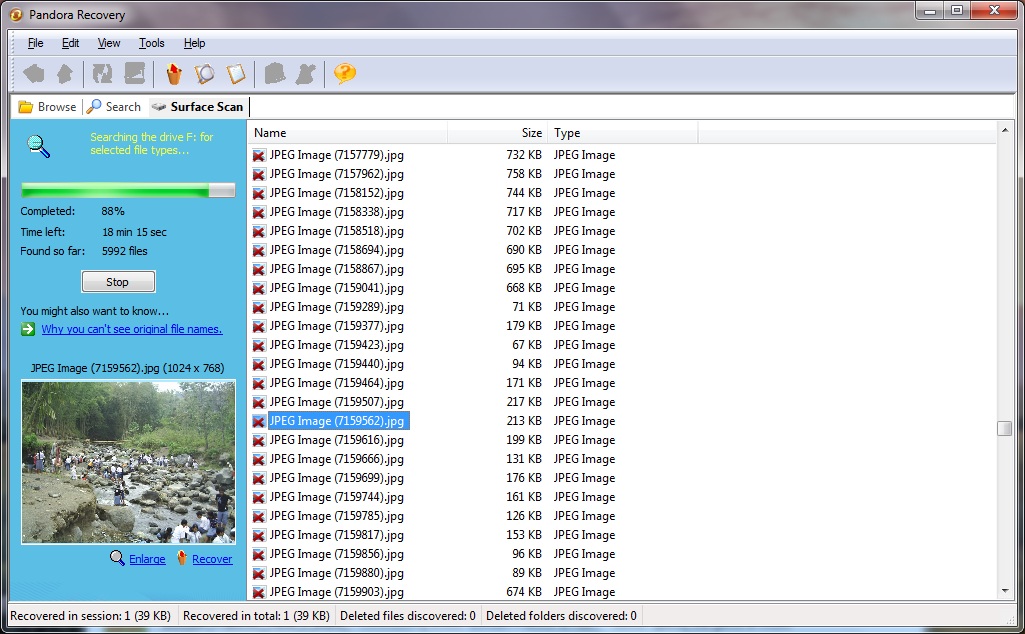
Dalam hal pencarian file, Pandora memang berbeda dengan File Scavenger. Dalam melakukan scanning, Pandora tidak menggunakan informasi yang terdapat pada Master File Table (MFT) sehingga nama file pada daftar yang ditampilkan tidak sesuai dengan nama file sesungguhnya. Kita akan mendapati nama file dengan format “<jenis file> (<letak sektor / offset>)”, semisal “JPEG Image (3934104)”. Selain nama file, informasi mengenai date-modified dan file-path tempat di mana file berada juga tidak dicari. Untuk image file, sebelum di-recover, kita sudah bisa preview gambarnya seperti apa. Yang hebat dari Pandora, seluruh file yang ia temukan dapat di-recover dengan sempurna. Tapi sayangnya, tipe file yang bisa di-recover terbatas. Tipe file berjenis video (*.avi, *.wmv, *.mpg, *.mp4, dsb.), text file (*.txt, *.cs, *.c, *.java, dsb.),  dan file kompresi berekstensi rar ternyata tidak didukung.
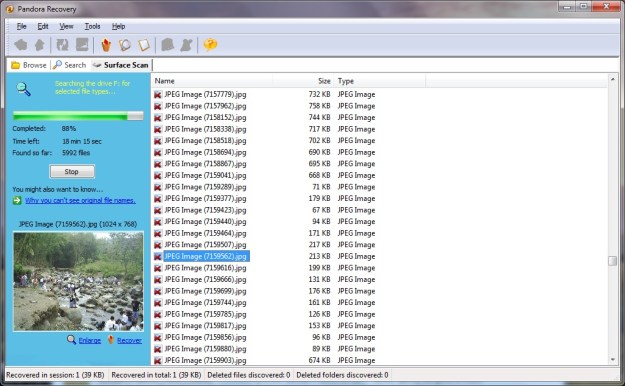
Pandora

Pandora

Masih belum puas, saya googling mencari software recovery yang dapat mengembalikan file-file dengan ekstensi yang saya sebutkan di atas, khususnya textfile karena banyak file-file pemrograman saya yang ikut terhapus. Akhirnya, saya menemukan dan mencoba menggunakan software Recover My Files.

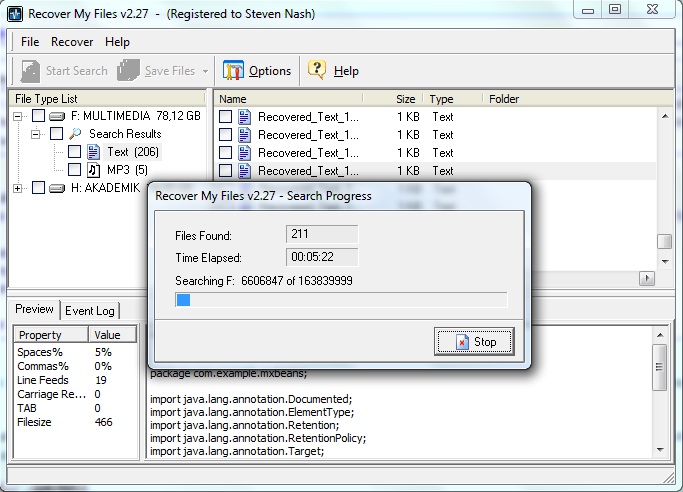
Ternyata proses pencariannya sama dengan Pandora. Hanya saja, jenis file yang didukung lebih banyak, bahkan bisa dibilang sangat banyak. Tapi sayang, file *.fla dan *.swf tidak didukung. Terpaksa harus saya ikhlaskan filefile flash saya… 😦 (lho, ikhlas kok terpaksa…  :wink:).

Akhirnya dengan Recover My Files, file-file kodingan saya dapat dikembalikan. Tetapi karena file di-recover tidak sesuai nama asal dan path-nya, saya harus memeriksa satu-satu untuk mengetahui file apakah itu dan kira-kira ada di folder project mana. Untuk jenis video, file-file yang memiliki durasi sekitar 10 menit ke bawah, kemungkinan besar dapat di-recover dengan sukses. Sedangkan untuk file dengan durasi di atas itu, berdasarkan pengalaman saya, kemungkinan besar maksimum hanya sekitar 5 menit awal yang dapat dikembalikan… 8)

Recover My Files

Recover My Files

Yang perlu diperhatikan adalah ketika kita ingin me-recover file sebaiknya jangan membuat file baru di harddisk kita karena ditakutkan ia akan meng-overwrite file yang ingin kita cari.

Link download (dari situs resminya):

– Pandora Recovery (Freeware): http://bit.ly/5k7AUR
– File Scavenger : http://bit.ly/asxpoQ
– Recover My Files : http://bit.ly/aW5y77

Menjalankan Apache pada XAMPP

Saat menggunakan XAMPP, sebagian dari kita akan menghadapi error “Apache is not able to start”. Berkali-kali kita mengklik “start” pada tombol di samping label “Apache”, tapi tetap saja Apache tidak mau jalan (Port 80 busy).

XAMPP Control Panel

XAMPP Control Panel

Penyebab yang sangat mungkin terjadi adalah karena telah ada service lain yang telah menempati port 80, misalkan ColdFusion Server, IIS Server, Skype, dll. Apache server sendiri secara default mensyaratkan untuk menempati port 80 agar dapat berjalan. Jika kita menemui hal seperti di atas di mana Apache server tidak mau berjalan, untuk memastikan bahwa port 80 memang digunakan oleh service lain di PC kita, kita bisa mengubah port untuk menjalankan Apache service tersebut. Caranya:

– ubah file “HTTPD.CONF” pada direktori (?:\xampp\apache\conf\)
– ubah “Listen 80” menjadi “Listen 85” (Port 80 diganti menjadi port 85)
– simpan file tersebut
– start kembali Apache Server

Jika Apache server dapat berjalan (running), berarti benar bahwa ada service lain yang sedang berjalan di port 80. Kasus yang sering ditemui adalah port 80 ternyata sudah ditempati oleh IIS Server karena memang service tersebut sudah menjadi bagian pada OS Windows. Oleh karena itu, jika kita ingin Apache server tetap berjalan pada port 80 maka kita harus mematikan IIS Server pada sistem kita.

http://localhost dengan IIS server

http://localhost (pada port 80) ditempati IIS server

Untuk mematikan IIS server tersebut dapat dilakukan melalui Start > Control Panel > Administrative Tools > Services (atau tekan Windows+R lalu ketikkan “services.msc”). Cari “World Wide Web Publishing Service”. Klik “Stop the service”. Ubah kembali “Listen 85” menjadi “Listen 80” pada file “HTTPD.CONF” tadi. Jalankan Apache server (pastikan Apache server telah berjalan / running). Masukkan URL http://localhost pada web browser. Sekarang XAMPP sudah dapat digunakan lagi sebagai local development server.

Disable World Wide Web Publishing Service

Disable World Wide Web Publishing Service

Kasus lain jika ada aplikasi Skype yang berjalan pada PC kita, bisa jadi service  aplikasi tersebut yang telah menempati port 80. Untuk mematikasnnya, buka aplikasi Skype lalu pilih menu Tools -> Advanced -> Connections. Lalu hilangkan tanda centang (uncheck) pilihan “Use Port 80 and 443″ dan tutup aplikasi Skype. Coba jalankan kembali Apache server.

Sebenarnya, ketika di awal tadi kita mencoba mengubah port ke 85, dengan cara itu pun kita sudah dapat menjalankan Apache server. Hanya saja saat memanggil Apache server dari web browser perlu ditambahkan angka port tersebut pada URL sehingga menjadi http://localhost:85.

Iseng-Iseng Terhadap Handphone

Sudah hampir 3 hari ini handphone-ku mati, tepatnya sejak malam tahun baru (tanggal 31 Desember 2009). Saat itu aku sedang berada di Depok, tempat tinggal Pakdhe-ku, karena sedang ada acara keluarga. Saat itu aku tidak curiga kalau handphone-ku rusak karena memang terakhir kuingat handphone-ku memang sedang low-bat. Sialnya, aku lupa bawa charger waktu itu. Charger-ku ketinggalan di kosan di Bandung.

Akhirnya aku pun baru bisa nge-charge handphone-ku sewaktu sampai di Bandung esok malamnya (tanggal 1 Januari 2010). Aku baru sadar ada masalah pada handphone-ku saat kutilik tiga jam kemudian. Handphone-ku tetap mati. Ditekan tombol “No”-nya tetap tidak mau menyala. Akhirnya ku-charge lagi besoknya sampai seharian dengan harapan siapa tahu baterainya bisa terisi lagi. Eh… Ternyata sama saja tetap tidak ada perubahan.

Minggunya aku putuskan untuk ke BEC membeli baterai baru. Siapa tahu memang baterai handphone-ku memang sudah waktunya diganti. Setelah cari sana cari sini (kebetulan tipe baterai untuk handphone-ku cukup langka) akhirnya ketemu juga. Setelah dicoba, ternyata bisa menyala… Alhamdulillah…

Sampai di kosan aku langsung nge-charge baterai baruku. Baru satu menit tiba-tiba muncul peringatan “Warning! Battery temperature over limit!”. Wah, apalagi nih… Masak baru nge-charge sebentar, belum panas lagi, sudah main over limit lagi. Padahal biasanya tidak pernah seperti itu. Kucoba biarkan beberapa saat. Kucoba tetap tidak bergeming meskipun ada peringatan seperti itu. Tiba-tiba beberapa menit kemudian handphone-ku mati. “Pet…”

Aku mulai was-was, jangan-jangan yang rusak itu ternyata handphone-ku. Aku mulai bingung nih. Takut ada sms-sms penting yang mungkin masuk ke inbox-ku dan aku tidak bisa membacanya. Senin pagi aku sudah pasrah saja, aku mau fokus ke UAS jaringan Komputer yang akan berlangsung siangnya.

Tiba-tiba saja aku terpikir ide yang agak aneh, yaitu mencoba untuk “memanaskan” handphone-ku. Aku berpikir seperti itu karena ingin menyiasati agar tidak muncul peringatan “Warning! Battery temperature over limit!” lagi. “Bagaimana mau over limit, lha suhu handphone-nya memang sudah panas.” batinku seperti itu. Aku letakkan handphone-ku di belakang laptopku, tepatnya di depan lubang pembuangan “angin panas” laptop. Sejam kemudian aku periksa handphone-ku. Alhamdulillah, aku melihat tulisan “battery charging” di layar handphone-ku… dan handphone-ku pun kini sudah bisa kugunakan kembali… 😀

Modem MOBI Pantech PX 500

Seminggu yang lalu aku jalan-jalan ke BEC dengan seorang teman untuk mencari modem. Sudah lama aku ingin memiliki modem sendiri supaya bisa internetan di kontrakan atau sewaktu balik ke Malang. Malas soalnya kalau harus ke warnet. Selain itu kalau mempunyai modem sendiri kan enak kapan saja bisa internetan. Nah, akhirnya keinginanku itu kesampaian juga minggu lalu. Kebetulan aku baru saja dapat rezeki dari kegiatanku jadi tim materi praktikum PTI di kampus. Jumlahnya lumayan.

Sewaktu jalan-jalan di BEC ternyata kebetulan sekali sedang ada diskon dari Mobile-8 untuk pembelian MOBI. Aku sendiri sebenarnya memang tertarik untuk membeli MOBI. Selain harganya cukup terjangkau olehku,juga mendapat rekomendasi dari salah seorang temanku yang sudah mempunyainya. Apalagi juga tersedia paket unlimited-nya. Akhirnya aku memilih modem MOBI jenis Pantech PX 500. Itu adalah jenis yang paling murah di antara jenis modem MOBI yang ada. Kekurangannya adalah pemakaiannya yang harus menggunakan kabel data. Berbeda dengan jenis lainnya yang memang langsung plug and play tanpa menggunakan kabel data (seperti flashdisk).

Proses instalasi modem ini ke komputer cukup mudah. Petunjuk yang ada di buku panduannya sudah sangat jelas. Tinggal mengikuti saja. Hanya saja yang kusayangkan di paket pembelian itu tidak disertakan panduan untuk menggunakan paket unlimited. Yang ada hanya bagaimana cara mendaftar untuk menggunakan paket unlimited itu. Aku pun mengasumsikan bahwa untuk koneksi menggunakan paket unlimited itu secara umum sama dengan petunjuk penggunaan paket reguler, yang membedakan hanya saat diminta memasukkan username dan password dimana user harus mengganti username dan password paket reguler dengan paket unlimited.

Aku baru menyadari bahwa asumsi yang kugunakan itu salah sewaktu mengetahui pulsaku yang terus menyusut. Ternyata proses memasukkan username dan password itu tidak akan mempan selama informasi username dan password yang telah “tertanam” di modem tersebut tidak diperbarui.

Nah, dalam tulisanku ini aku mau berbagi cara untuk dapat mengaplikasikan username dan password yang diperoleh setelah registrasi paket unlimited:

1. Copy aplikasi Mobi superbank dari CD driver MOBI ke harddisk. Nama file aplikasinya: USB_modem.exe (bisa jadi namanya berbeda dengan ini)2. Sambungkan modem ke port USB.

3. Jalankan Aplikasi Mobi Superbank, tapi sebelumnya, tutup applikasi Access Manager yang masih aktif karena Aplikasi Mobi Superbank tidak akan berjalan normal jika applikasi Access Manager tidak ditutup terlebih dahulu.

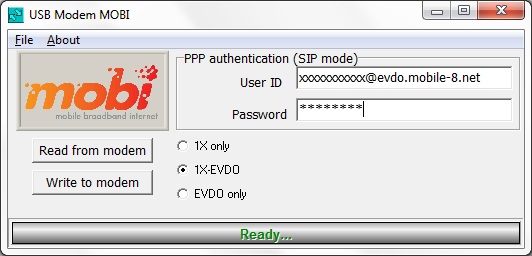
4. Setelah itu akan muncul tampilan username dan password MOBI paket reguler:

Akan muncul tulisan Ready jika aplikasi terbuka secara normal.

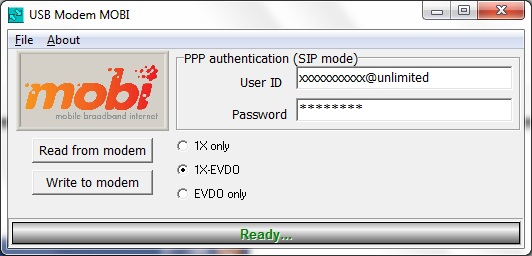
5. Ganti username dan password tersebut dengan username dan password yang baru, yang terdapat pada SMS dari 777 setelah registrasi paket unlimited:

6. Setelah itu klik Write to modem. Harap klik minimal sebanyak 2x.

7.Setelah itu akan muncul notifikasi Completed without errors!

8. Lihat hasil perubahannya dengan meng-klik Read from modem. Tampilannya akan seperti ini:

9. Setelah selesai melakukan perubahan, tutup aplikasi Mobi Superbank lalu jalankan kembali applikasi Acces Manager kemudian lakukan koneksi, klik Connect. sekarang kita bisa ber-internet ria =). Selesai.

Mencoba Ubuntu 8.10

Beberapa hari yang lalu aku mencoba menginstalasi beberapa OS distro Linux, seperti OpenSUSE 11.0, PCLinuxOS Muslim Edition, Blankon 4.0, dan Ubuntu 8.10. Maklum saja aku sedang dirundung demam linux saat ini. Semua ini dimulai sejak aku mendaftarkan diri sebagai calon asisten Pusat Pendayagunaan Open Source Software (POSS) ITB sebulan yang lalu. Penyebab lainnya karena aku tertular oleh seorang teman yang juga sedang hobi-hobinya mengoprek Linux.

Alasanku memilih distro-distro di atas, mudah saja, karena aku hanya sempat mendownload CD Instalasi distro-distro tersebut dari ftp://kambing.ui.edu. Sebenarnya aku ingin mencoba semua OS Linux yang ada, termasuk Operating System Ganesha X (OSGX), distro linux anak-anak alumni IF ITB. Tapi nggak mungkin kan kalau aku mencoba semuanya. Berapa hari aku harus men-download dan mencoba semuanya itu?

Untuk menginstalasi OS baru aku pun harus mengorbankan beberapa ruang di harddisk-ku. Aku juga harus mempartisi beberapa kali untuk menyesuaikan dengan kebutuhan installasi tersebut. Khawatir juga kalo data-data di harddisk hilang gara-gara aku salah mempartisi sewaktu menginstall OS yang baru.

Ini penilaianku sebagai orang awam saja ya. Dimulai dari OpenSUSE 11.0, kesan pertamaku melihat OpenSUSE 11.0 memang bener-bener mengedepankan keindahan tampilan. Desainnya sangat fresh dengan warna hijaunya. Nggak bosen ngelihatnya. Tampilan boot loader-nya juga keren.

Trus, aku mencoba menginstallasi PCLinuxOS Muslim Edition. Tampilannya cukup keren dengan KDE-nya. Grafisnya bagus. Fitur-fitur Islamnya lumayan komplit. Tapi menurutku masih kalah lengkap dengan Muslim Edition-nya Ubuntu (UbuntuME). Di UbuntuME Mozilla Firefox-nya udah di-setting untuk mengeblok situs-situs yang berbau “xxx”, trus ada moslem prayer-nya juga. Sedangkan di PCLinuxOS ME belum tersedia. Memang UbuntuME kan udah bener-bener di-support terus pengembangannya. Dia release-nya ngikutin Ubuntu juga.

Sedangkan untuk Blankon 4.0, tampilannya cukup bagus. Meskipun Blankon 4.0 itu turunannya Ubuntu (keliatan banget khas Ubuntu-nya), ada beberapa program yang didesain Indonesia banget. Terminal-nya juga udah ada gcc. Jadi nggak perlu install lagi kalo mau compile source code C. Ditunggu nih versi Blankon selanjutnya.

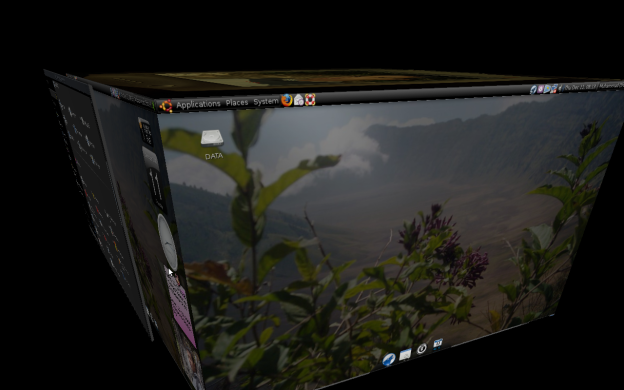
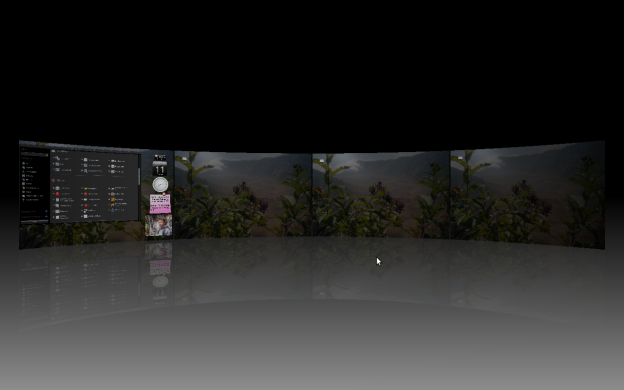
Dari semua OS yang ku-install tadi, aku menjatuhkan pilihanku ke Ubuntu 8.10. Karena aku juga memiliki 6 repository-nya, maka aku bisa mencoba banyak aplikasi yang disediakan di Ubuntu 8.10 itu. Untuk memperindah tampilan desktop, kita bisa menginstalasi aplikasi Compiz, Screenlets, dan Avant Window Manager. Kita juga bisa menginstalasi themes tampilan GUI-nya sesuai dengan keinginan kita dengan mengunduhnya di gnome-look.org. Alhasil, tampilannya pun tidak terlihat membosankan.

Berikut ini adalah beberapa tampilan desktop-ku setelah menginstalasi aplikasi-aplikasi yang telah kusebutkan di atas.

tampilan dekstop cube

tampilan dekstop cube

tampilan 4 dekstop

tampilan 4 dekstop