Tag Archives: XDA Developer

Nexus 4 Red Light of Death

Nexus 4 Red Light of Death

Nexus 4 Red Light of Death

Nexus 4-ku sedang ku-charge melalui USB ketika secara tiba-tiba ia mati mendadak tanpa pesan peringatan apapun. Tak ada tulisan “shutting down…” sebagaimana normalnya ketika ponsel sengaja dimatikan ataupun mati secara otomatis karena baterai lemah. Kondisi baterai saat itu tengah berada di level 70-an persen ketika sedang diisi.

Setelah mati, LED di bagian bawah memancarkan sinar berwarna merah. Fenomena yang agak janggal pikirku mengingat ini kali pertama aku melihatnya. Biasanya ketika HP di-charge dalam keadaan mati, layar akan menampilkan ikon baterai yang sedang diisi tanpa nyala lampu LED. Namun, yang kutemui saat itu, ikon baterai tidak muncul dan LED berwarna merah. Tombol power kutekan tak memberikan reaksi apapun. Begitu pula ketika tombol power dan volume down kutekan — yang seharusnya akan membuat HP masuk ke mode bootloader — ternyata juga tidak memberikan reaksi apapun.

Ada yang tidak beres nih. Khawatir juga sih kalau sampai ada kerusakan di mesinnya. Masih trauma dengan ponsel LG KP220-ku sebelumnya yang mengalami rusak mesin sehingga tidak bisa di-charge. Biaya perbaikannya hampir menyamai harga beli ponsel second itu sendiri ketika itu. Karena itu, sampai sekarang ponsel ini masih belum kuperbaiki.

Lalu aku pun mencoba googling-googling dengan kata kunci “Red LED Nexus 4”. Banyak artikel — kebanyakan dari forum XDA Developer — bertebaran mengeluhkan hal yang sama. Nah, setelah membaca artikel-artikel tersebut ada beberapa solusi yang diusulkan beberapa pengguna berdasarkan pengalaman pengguna Nexus 4 dalam menghadapi masalah tersebut, yang kurangkum sebagai berikut:

  1. Charge seperti biasa menggunakan wall charger (charger biasa, bukan wireless charger atau USB charger) selama 1 jam atau lebih. Kemudian coba tekan tombol power. Setelah itu seharusnya ponsel akan menyala. Jika tidak, tunggu beberapa saat dan coba nyalakan lagi. [source: XDA Developer, Android Central, Android StackExchange]
  2. Masuk ke bootloader dan flash ke stock ROM. [source: XDA Developer]
  3. Buka casing ponsel, copot baterai, dan charge secara manual. Metode ini cukup berisiko karena jelas akan merusak garansi. Selain itu, diperlukan tools yang lengkap untuk ‘membedah’ ponsel. [source: XDA Developer]

Sebenarnya masih ada trik-trik yang lain. Tapi kurang lebih hampir sama dengan ketiga trik di atas, cuma dengan percobaan variasi teknik yang lain.

Aku sudah mencoba tips nomor 1 dan 2. Namun tak ada perkembangan sama sekali. Bahkan, aku sudah charge selama semalaman, tetap saja tak memberikan efek apa-apa. Untuk trik no. 3 tidak aku lakukan. Selain karena aku tak memiliki peralatan-peralatan yang diperlukan, aku tak ingin merusak garansi yang masih berlaku. Oleh karena alasan itu pulalah, kemudian aku memutuskan untuk membawanya ke LG service center di BEC (Bandung Electronic Center), Bandung.

Setelah diperiksa teknisinya, katanya ada kerusakan di mesin. Cuma aku tak menanyakan lebih detail mengenai apa penyebabnya dan perbaikannya bagaimana. Yang pasti, aku harus menunggu kurang lebih sekitar 30-45 menit Nexus 4 ini diperbaiki. Data-data yang tersimpan sebelumnya ikut terhapus. Nggak masalahlah, yang penting ponsel segera bisa digunakan lagi walaupun aku harus menginstal aplikasi-aplikasi dari awal.

Di tautan XDA Developer yang kuberikan di atas sebenarnya juga ada pengguna yang memberikan teori-teori mengenai penyebab red light of death ini. Tapi belum ada jawaban yang memuaskan, dalam artian mungkin teori itu benar, tapi untuk kasus yang kualami mungkin penyebabnya berbeda karena teori mereka berbeda dengan fakta-fakta yang kutemukan untuk kasusku. Yang jelas, begitu ponselku bisa menyala lagi, persentase baterai masih berada di kisaran 70-an persen, persis dengan kondisi sebelum ponsel mati.

Hmm… adakah pengguna Nexus 4 di sini yang mengalami kasus serupa?

Menjajal Facebook Home

Beberapa hari yang lalu, tepatnya tanggal 12 April, Facebook secara resmi merlilis aplikasi Facebook Home di Google Play. Namun, sebagaimana yang diberitakan oleh beberapa media, di antaranya Endgadget dan Gizmodo, saat ini Facebook Home hanya available untuk handset HTC One, HTC One X, HTC One X+, Samsung Galaxy S III dan Samsung Galaxy Note II, serta akan menyusul Samsung Galaxy S4.

Dalam dua hari sejak diluncurkannya di Google Play, Situs Axeetech melaporkan bahwa average rating yang diterima Facebook Home hanya 2,4! Bahkan 44% pengguna memilih bintang 1! Banyak testimoni tidak memuaskan yang disampaikan oleh pengguna untuk Facebook Home ini.

Karena penasaran, akhirnya saya memutuskan untuk mencobanya. Sebenarnya gadget saya bukan termasuk gadget-gadget yang ‘terpilih’ itu. Baca-baca di XDA Developer, ternyata ada member yang membagi trik untuk menginstal aplikasi Facebook Home ini di any Android phone! Minimal versi ICS (4.0). Tidak perlu nge-root segala. Yayy… akhirnya bisa mencobanya juga! 🙂

Tampilan Facebook Home (Stand By)

Facebook Home

Pilihan menu Facebook Home

Pilihan navigasi Facebook Home

Screenshot di paling kiri adalah tampilan Facebook Home ketika dalam mode stand by atau bisa dibilang default-nya lah. Ada gambar avatar kita dalam bentuk lingkaran di tengah bagian bawah dengan latar belakangnya adalah news feed dari teman-teman Facebook kita, entah itu status, foto, atau apapunlah itu.

Timeline tersebut bergerak dengan interval tertentu mirip dengan animasi carousel yang sudah umum itu. Apabila avatar kita sentuh, akan muncul 3 pilihan navigasi Facebook Home, yakni: Messenger, Apps, dan aplikasi yang dibuka sebelumnya.

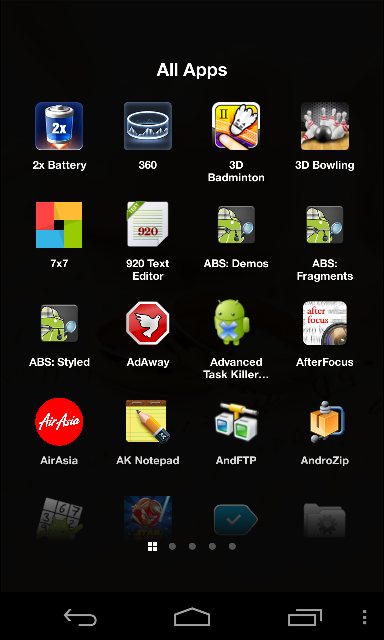
All apps

All apps

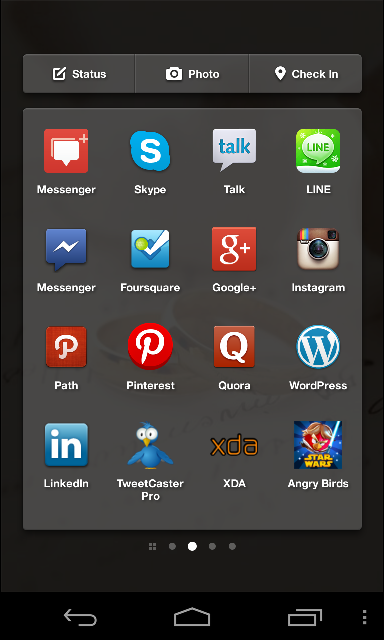
Apps Shortcut

Apps Shortcut

Berbeda dengan tampilan standar Android ICS ke atas yang navigasi daftar aplikasinya di-swipe secara horizontal, pada Facebook Home ini arah swipe-nya adalah vertikal dan tidak ada paging untuk daftar aplikasi tersebut.

Swipe horizontal adalah untuk berpindah dari mode “All Apps” ke mode “Apps shortcut”. Shortcut-shortcut yang ada di home kita sebelumnya ditempatkan oleh Facebook di sana. Bedanya, di Facebook Home ini shortcut-shortcut tersebut tidak bisa di-grouping. Di bagian atas container “Apps Shortcut” itu terdapat shortcut untuk update status, mengunggah foto, dan check-in. Oh ya, hampir lupa, kita mempunyai opsi apakah Facebook Home ini ditampilkan secara full screen ataupun tidak — masih menyisakan notification bar Android di paling atas.

Overall, setelah menjajal Facebook Home ini, saya benar-benar sepakat dengan pendapat Axeetech di artikelnya yang saya sebutkan di atas tadi.

… the application is useful only for heavy users of Facebook, which is not customizable or makes more difficult to access other features of Android.

Dari sisi desain tampilan antarmuka (UI) saya sebenarnya menyukai Facebook Home ini. Smooth, cool, dan stylish. Namun, entah mungkin karena belum biasa, saya merasa navigasi ke aplikasi atau fitur-fitur lain Android menjadi lebih susah. Oh ya, widget! Widget-widget yang saya pasang di homescreen yang lama ternyata pun terntara tidak diakomodasi oleh Facebook Home. Entah di mana saya bisa mengaksesnya.

Facebook Home ini bagi saya terkesan sungguh Facebook-sentris. Bagi pengguna aktif Facebook, Facebook Home ini mungkin akan sangat menarik. Sekedar info saja, saya sebenarnya bukan termasuk pengguna aktif Facebook. Saya tidak cukup sering — bahkan amat, amat, amat jarang — mengupdate status Facebook saya. Oleh karena itu, fitur shortcut untuk update status, mengunggah foto, dan check-in tadi benar-benar useless bagi saya. Akan tetapi saya cukup suka dengan ide menjelajahi timeline Facebook sebagai latar belakang homescreen ini. Mendapat feel yang berbeda dalam men-stalking orang, wkwkwkk.

Dengan banyaknya negative feedback dari pengguna, menurut saya, tentu Facebook tak akan tinggal diam. Mungkin Facebook akan mencoba mengubah konsep Facebook Home ini agar tidak terlalu Facebooksentris? Hahaha, kecil sih kemungkinan untuk itu. Yang jelas fitur widget yang menjadi ciri khas Android saya pikir ke depannya akan coba dikembalikan oleh Facebook. Ah, kok jadi berspekulasi begini. Kita lihat saja sih nanti. 😀